 StoreTabs
Arc は 2026 年 12 月 22 日に終了します
Arc から 2 分で移行
Spaces、ピン留めしたタブ、お気に入りを、Space ごとに 1 つのセッションとして移せます。StoreTabs はファイルをお使いのパソコン上で読み込み、アップロードすることはありません。
Arc のサイドバーファイルを探す
Arc は Spaces とタブを StorableSidebar.json というファイルに保存しています。Arc が使えなくなってもパソコンに残るので、あとで行うこともできます。
Mac
~/Library/Application Support/Arc/StorableSidebar.json
ファイル選択画面で Cmd+Shift+G を押し、パスを貼り付けます。
Windows
%LOCALAPPDATA%\Packages\TheBrowserCompany.Arc_ttt1ap7aakyb4\LocalCache\Local\Arc\StorableSidebar.json
ファイル選択画面のアドレスバーにパスを貼り付けます。
インポートする
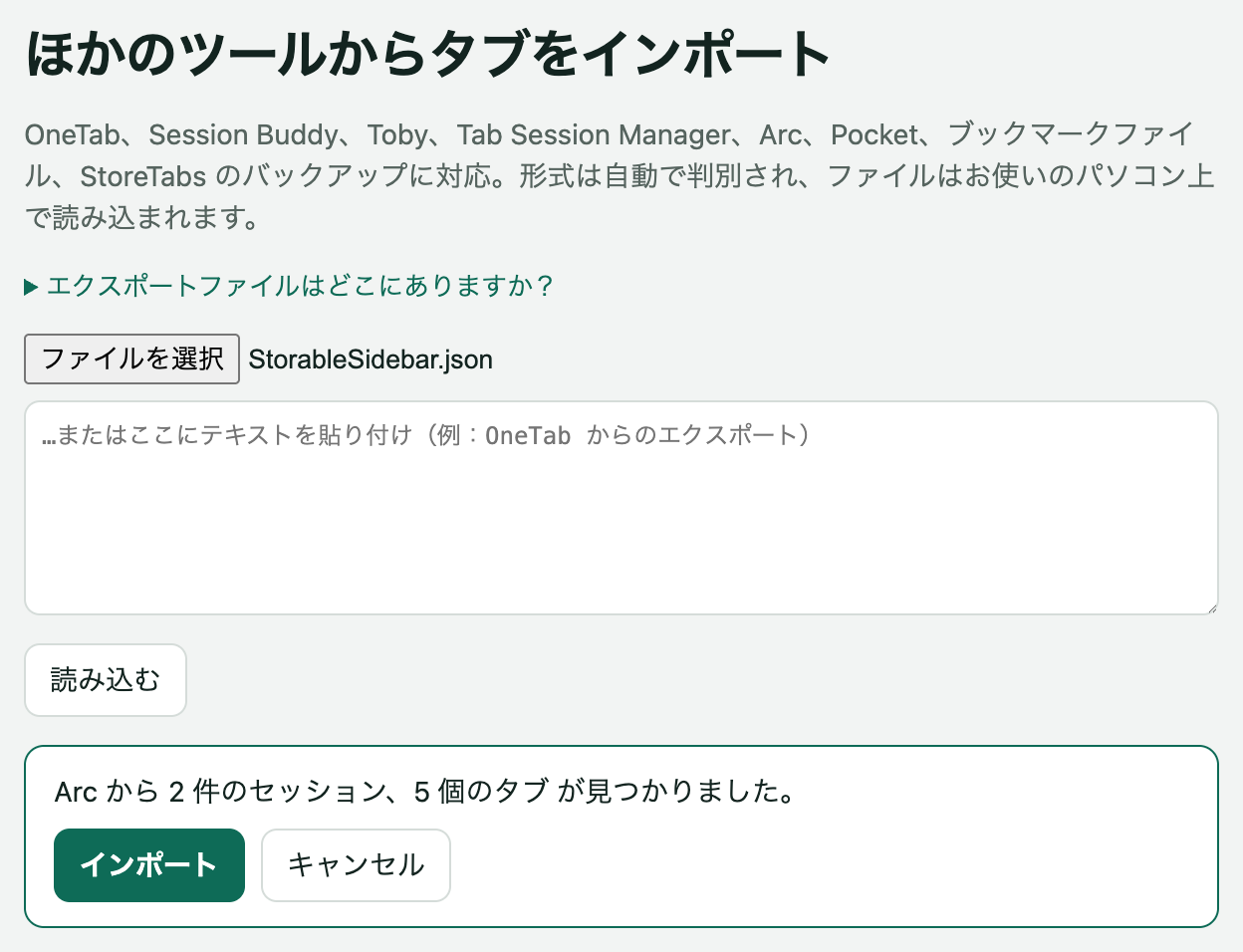
StoreTabs のアーカイブを開き(アイコンをクリックしてアーカイブを開く)、ほかのツールからタブをインポートを選んでファイルを選択します。保存する前に、見つかった内容が表示されます。インポートをクリックします。
Space をウィンドウで開く
各 Space は Arc: Space 名というセッションに、お気に入りは Arc: お気に入りになります。ピン留めしたタブもしていないタブも、フォルダ内のタブも含まれます。すべて開くをクリックすると、Space がウィンドウとして戻ります。
ヒント:各セッションに名前を付け、毎日使うものはピン留めしましょう。ピン留めしたセッションはリストの一番上に表示されます。
よくある質問
Arc のファイルはどこかにアップロードされますか?
いいえ。StoreTabs はブラウザ内でファイルを読み込み、私たちには何も送信しません。インポートしたセッションは、ほかのセッションと同じように保存されます。ブックマークのコピーも含まれ、ブックマーク同期がオンならブラウザが同期します。
12 月 22 日を過ぎてもできますか?
はい、ファイルがパソコンに残っている限りできます。Arc が終了してもファイルは削除されません。念のためコピーを取っておきましょう。
Arc のフォルダは保持されますか?
フォルダ内のタブは、同じ順番で Space のセッションにインポートされます。フォルダ構造は引き継がれません。
Arc のプロフィールが複数あります
ファイル内のすべての Space が、どのプロフィールのものでも、Space ごとに 1 つのセッションとしてインポートされます。
Arc 自体のエクスポートは使えますか?
ブックマークを HTML ファイルとしてエクスポートしていれば、StoreTabs はそれもインポートできます。Spaces が分かれたまま残るので、サイドバーファイルを使うのが一番です。