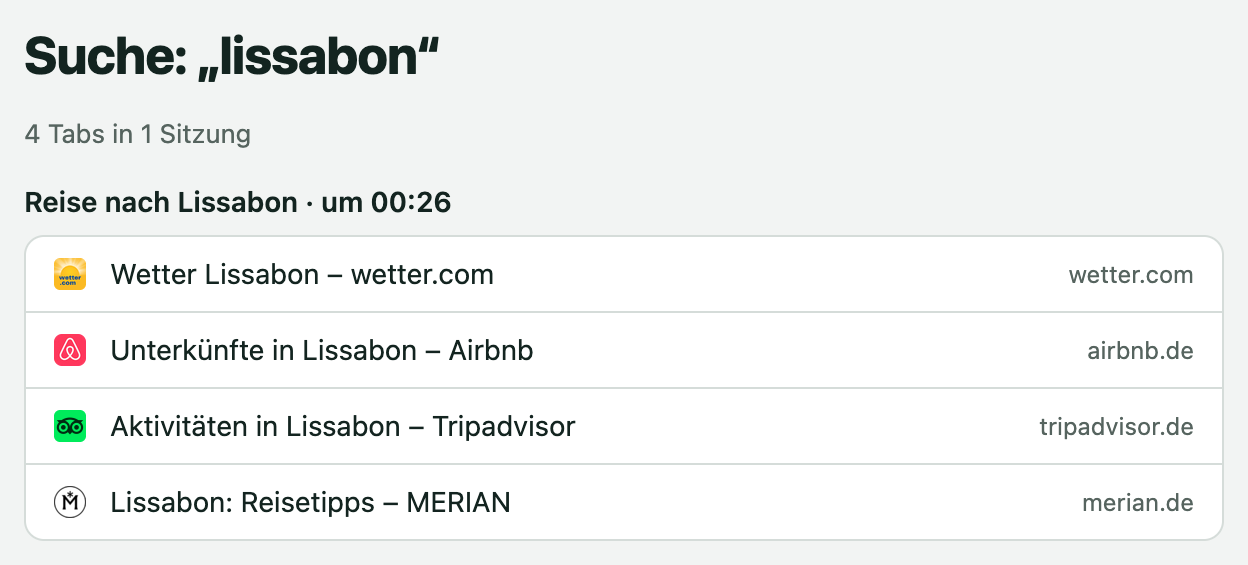
Alles durchsuchen
Jeden Tab, den du je gespeichert hast, nach Titel oder Adresse.
 StoreTabs
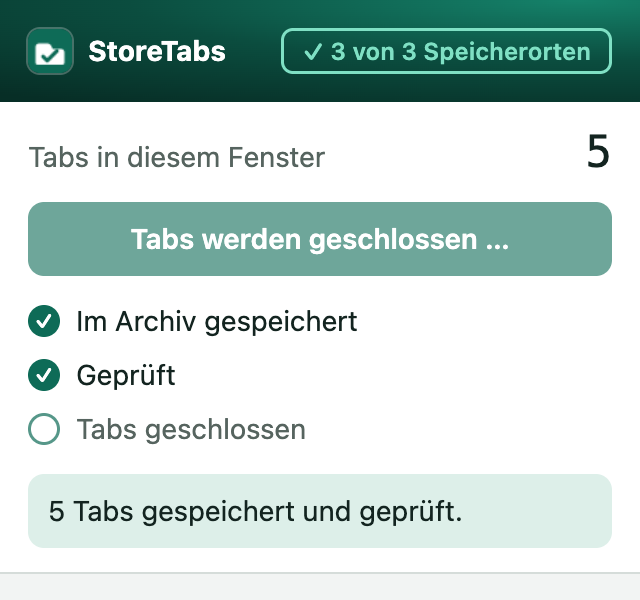
StoreTabs prüft, ob jeder Tab gespeichert wurde, bevor es irgendetwas schließt.
Kostenlos. Auch für Edge. Firefox folgt bald.
Kostenlos. Auch für Chrome. Firefox folgt bald.
Kostenlos. Auch für Chrome und Edge.
Kostenlos, für deinen Computer: Chrome · Edge. Firefox folgt bald.
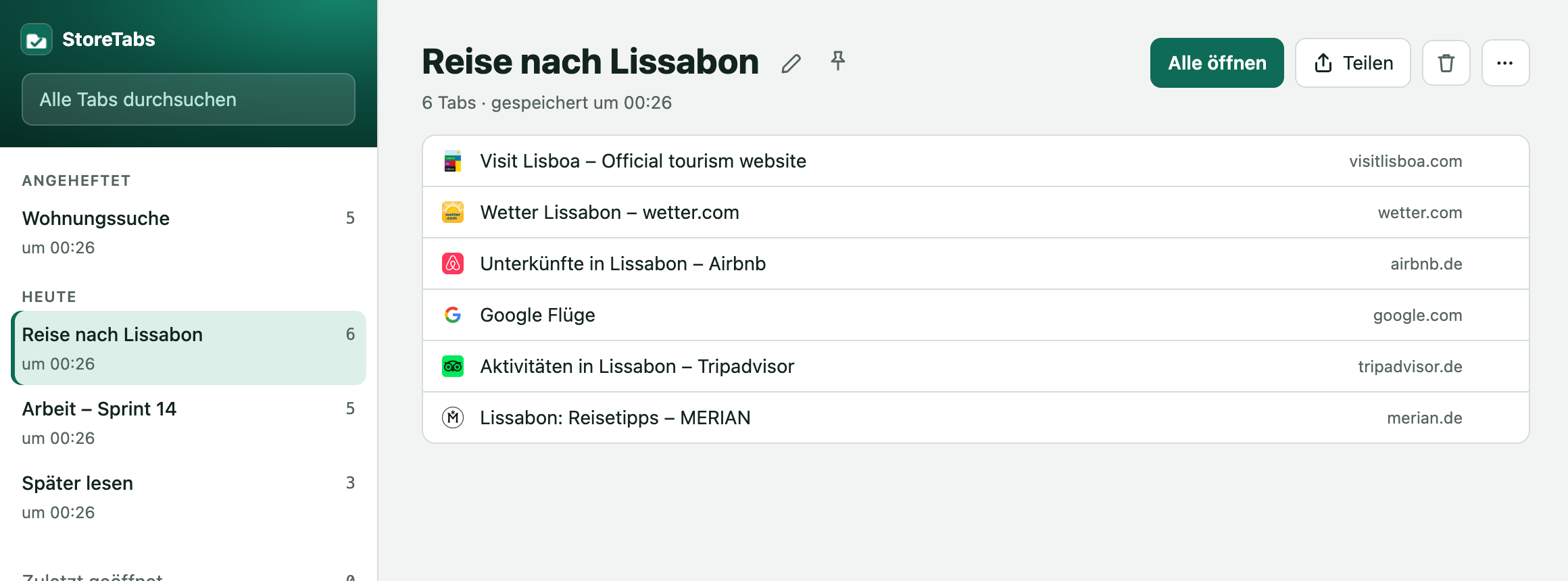
So funktioniert's
Die meisten Tab-Manager schließen zuerst und hoffen, dass das Speichern geklappt hat. StoreTabs macht es umgekehrt.
Klicke auf das Symbol oder drücke Alt+Umschalt+S.
Jeder Tab wird wieder ausgelesen und geprüft.
Erst dann werden die Tabs geschlossen. Ging etwas schief, bleiben sie offen.
Öffne das ganze Fenster wieder oder nur einen einzelnen Tab.
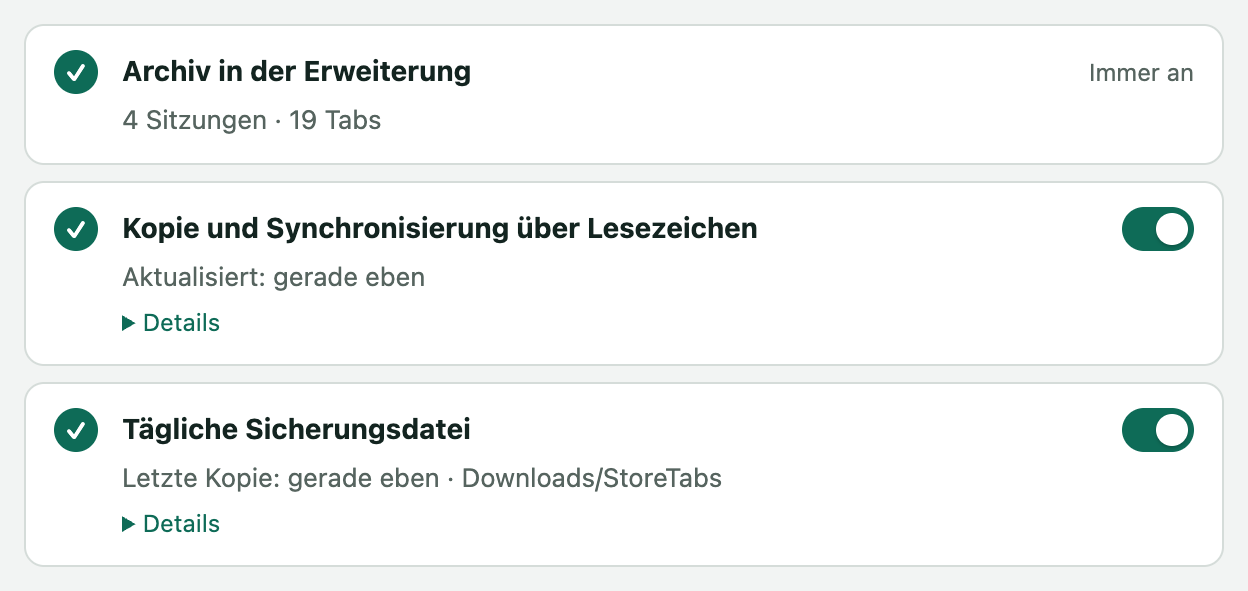
Bis zu drei Kopien
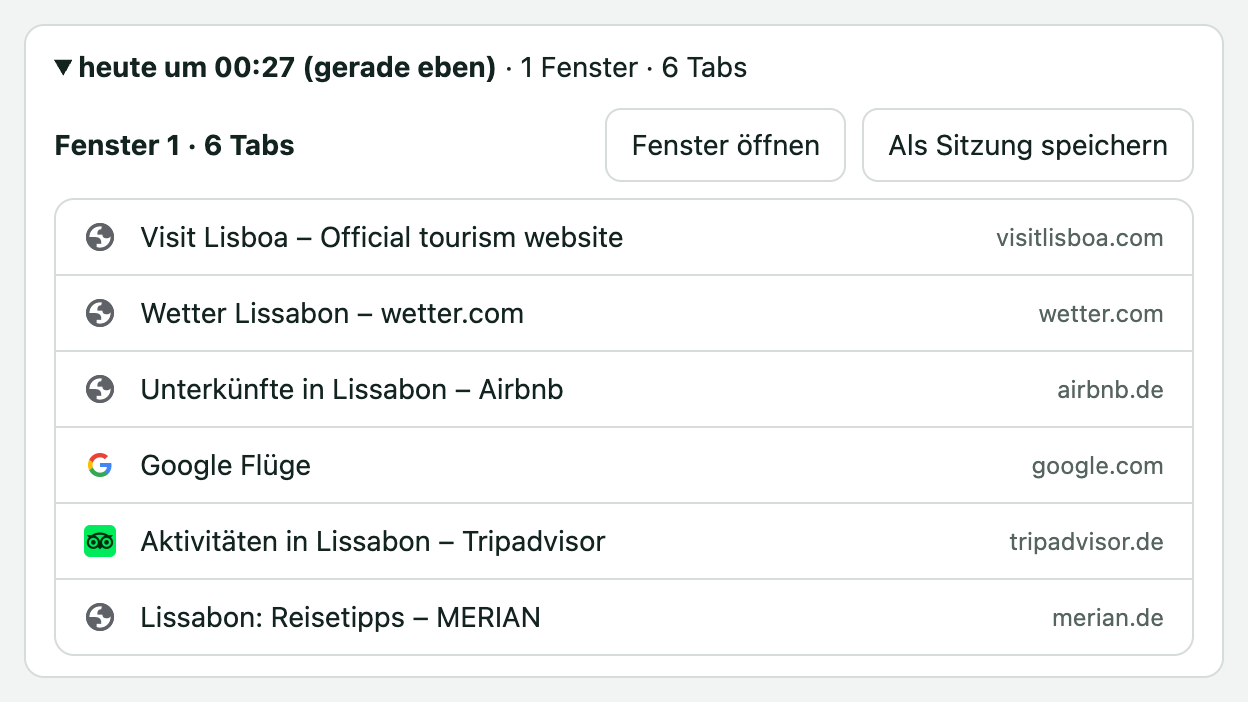
Wiederherstellung nach Abstürzen
StoreTabs merkt sich die Fenster, die du offen hast. Nach einem Absturz öffnest du „Zuletzt geöffnet“ und bekommst alles zurück.
Kostenlose Synchronisierung
Ein Archiv, das man wirklich benutzt
Jeden Tab, den du je gespeichert hast, nach Titel oder Adresse.
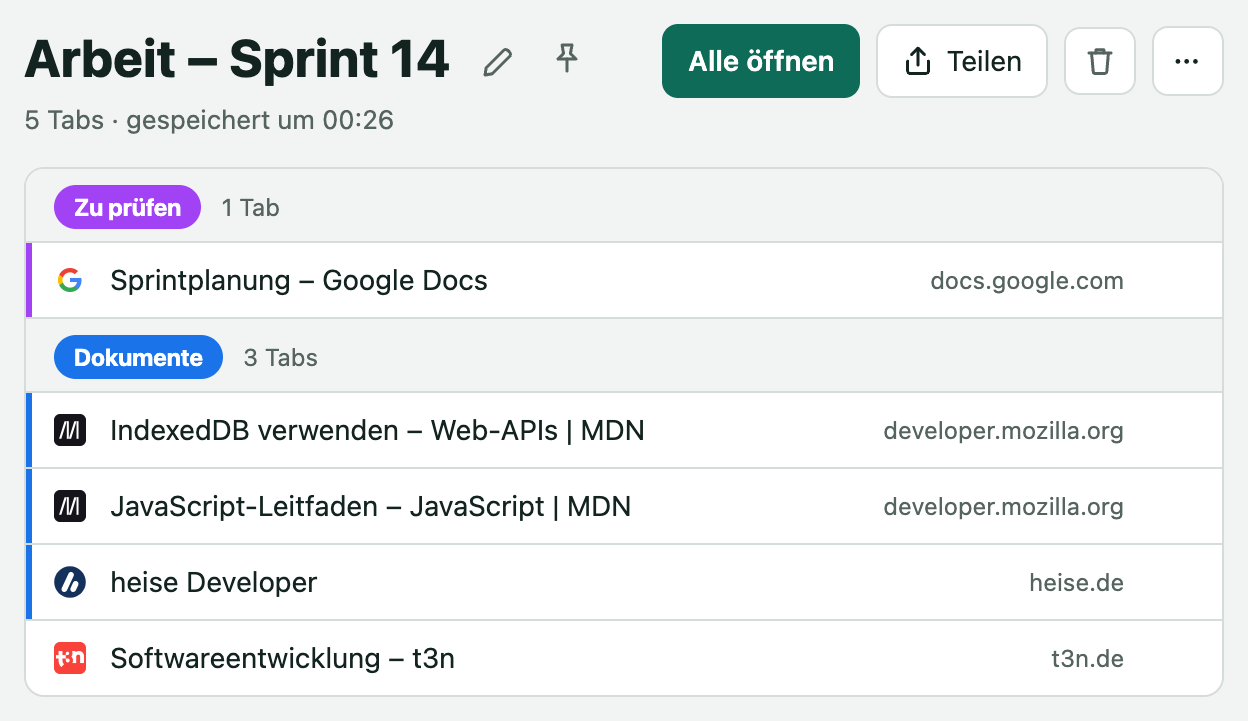
Mit Namen und Farben, genau wie du sie verlassen hast.
Die Tabs sind im Link selbst enthalten. Nichts wird hochgeladen.
Tippe „st“ und ein Leerzeichen, um dein Archiv zu durchsuchen, oder klicke mit der rechten Maustaste auf eine Seite, um sie zu speichern.
Nimm deine Tabs mit
Privatsphäre von Anfang an
Keine Server, kein Konto, keine Nutzungsanalyse, keine Werbung. Auch diese Website verfolgt dich nicht.
Dein Lesezeichenordner und deine Sicherungsdateien bleiben bei dir, auch wenn die Erweiterung entfernt oder nicht mehr aktualisiert wird.
Exportiere jederzeit alles. Deine Sitzungen sind außerdem ganz normale Lesezeichen.
Kommt später
Alles oben bleibt kostenlos. Pro bietet verschlüsselte Synchronisierung zwischen verschiedenen Browsern und Zugriff auf deine Sitzungen auf dem Handy, beides ohne Konto, dazu einen langfristigen Versionsverlauf und das Speichern ganzer Seiten.
FAQ
Ja. Speichern, das Archiv, die Suche, die drei Kopien, die Synchronisierung zwischen deinen Computern und der Import sind kostenlos. Eine kostenpflichtige Pro-Version mit verschlüsselter Synchronisierung zwischen Browsern, deinen Sitzungen auf dem Handy, langfristigem Versionsverlauf und einem Archiv ganzer Seiten ist für später geplant.
Auf deinem Computer, in der eigenen Datenbank der Erweiterung und auf Wunsch in einer täglichen Datei in Downloads/StoreTabs, sowie in einem Lesezeichenordner „StoreTabs“. Ist die Lesezeichen-Synchronisierung in deinem Browser an, synchronisiert dein Browseranbieter (Google, Microsoft oder Mozilla) diesen Ordner wie jedes andere Lesezeichen. Nichts wird an uns gesendet. Die Lesezeichenkopie kannst du im Archiv ausschalten.
Der Lesezeichenordner und die Sicherungsdateien bleiben. Installierst du StoreTabs erneut, stellt es deine Sitzungen automatisch aus dem Lesezeichenordner wieder her.
Zunächst Chrome. Edge, Brave und andere Chromium-Browser funktionieren mit derselben Erweiterung, Firefox folgt bald. Safari wird nicht unterstützt.
Deine Sitzungen liegen in einem Lesezeichenordner, und dein Browser synchronisiert Lesezeichen ohnehin zwischen den Computern, auf denen du angemeldet bist. StoreTabs liest den Ordner auf jedem Computer und führt die Sitzungen zusammen. Die Lesezeichen-Synchronisierung muss in deinem Browser eingeschaltet sein, und dein Browseranbieter speichert den Ordner wie deine anderen Lesezeichen.
Ja. Exportiere aus dem alten Tool und wähle die Datei, oder füge den OneTab-Export ein, unter „Tabs aus einem anderen Tool importieren“ im Archiv.