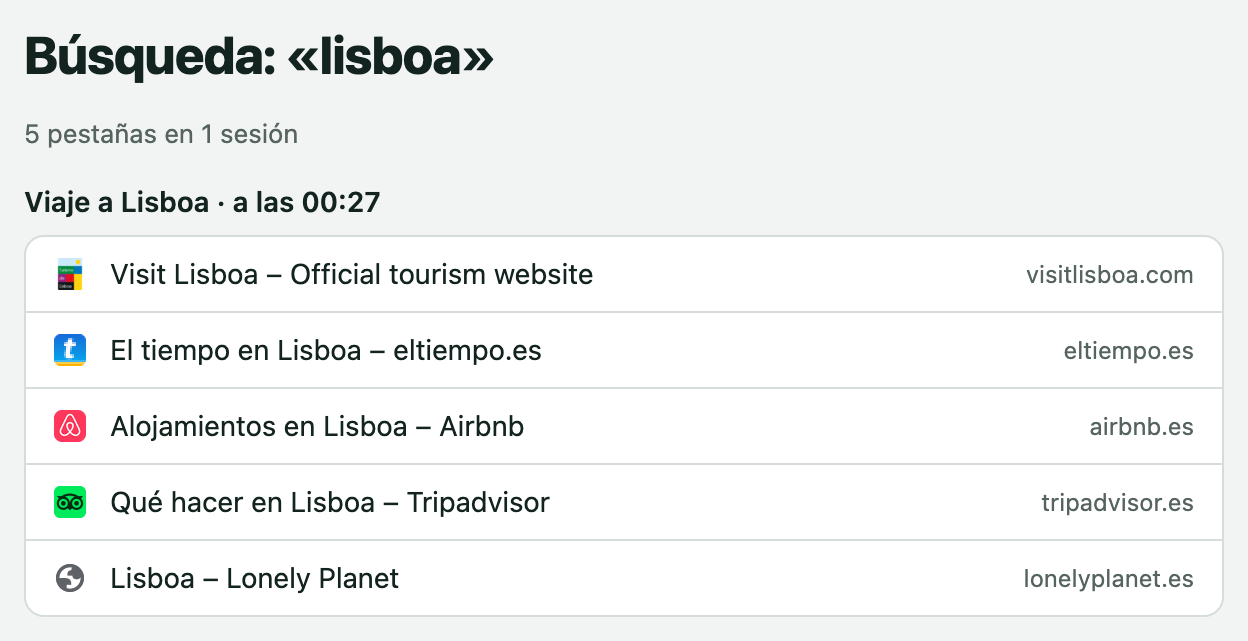
Busca en todo
Cada pestaña que has guardado, por título o dirección.
 StoreTabs
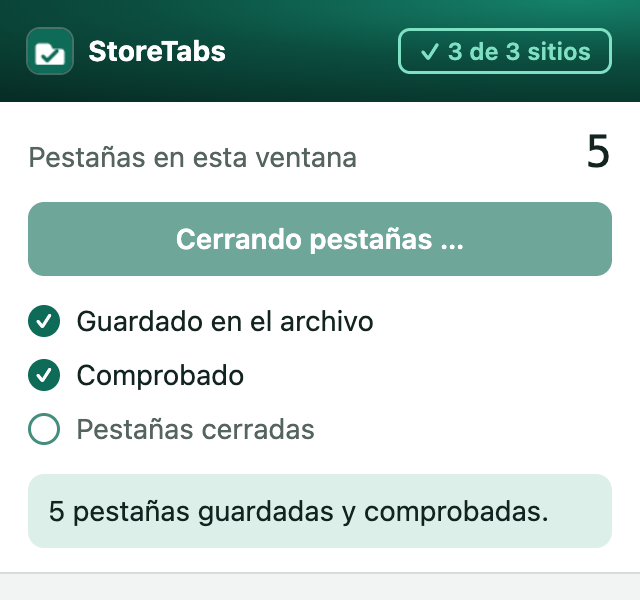
StoreTabs comprueba que cada pestaña se ha guardado antes de cerrar nada.
Gratis. También para Edge. Firefox llega pronto.
Gratis. También para Chrome. Firefox llega pronto.
Gratis. También para Chrome y Edge.
Gratis, para tu ordenador: Chrome · Edge. Firefox llega pronto.
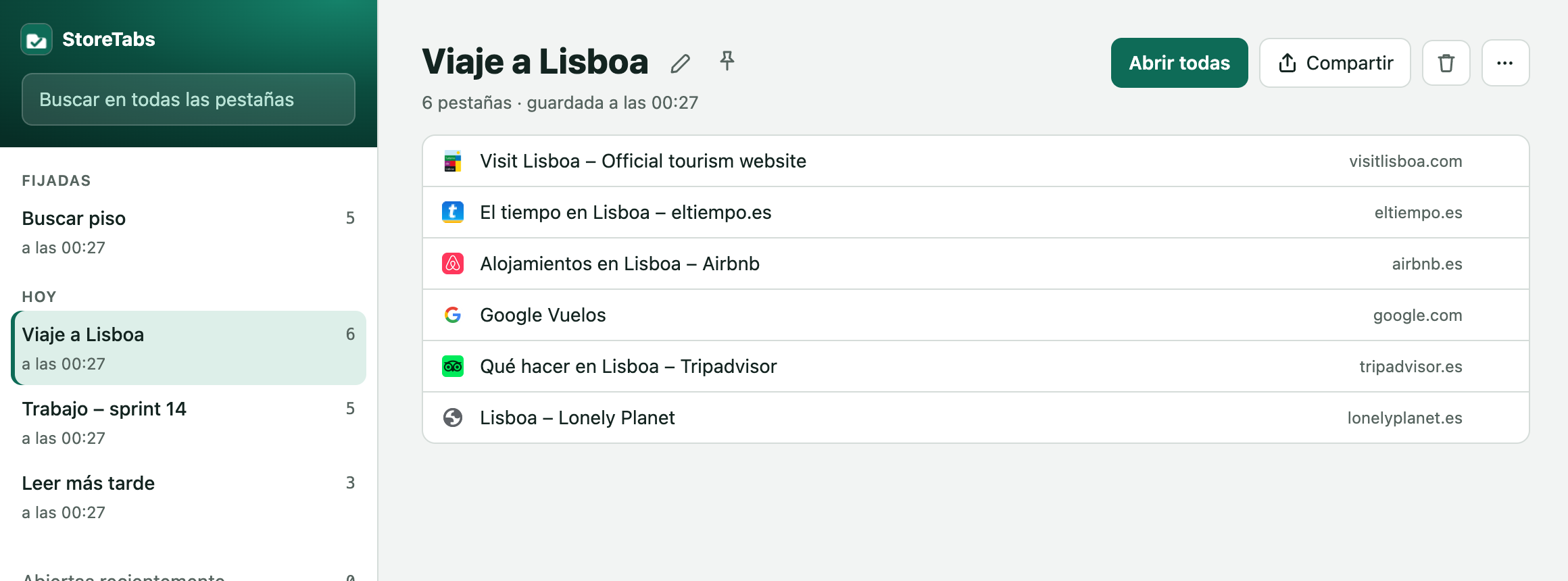
Cómo funciona
La mayoría de los gestores de pestañas cierran primero y esperan que el guardado haya ido bien. StoreTabs lo hace al revés.
Haz clic en el icono o pulsa Alt+Mayús+S.
Cada pestaña se vuelve a leer y se comprueba.
Solo entonces se cierran las pestañas. Si algo falla, siguen abiertas.
Vuelve a abrir la ventana completa o una sola pestaña.
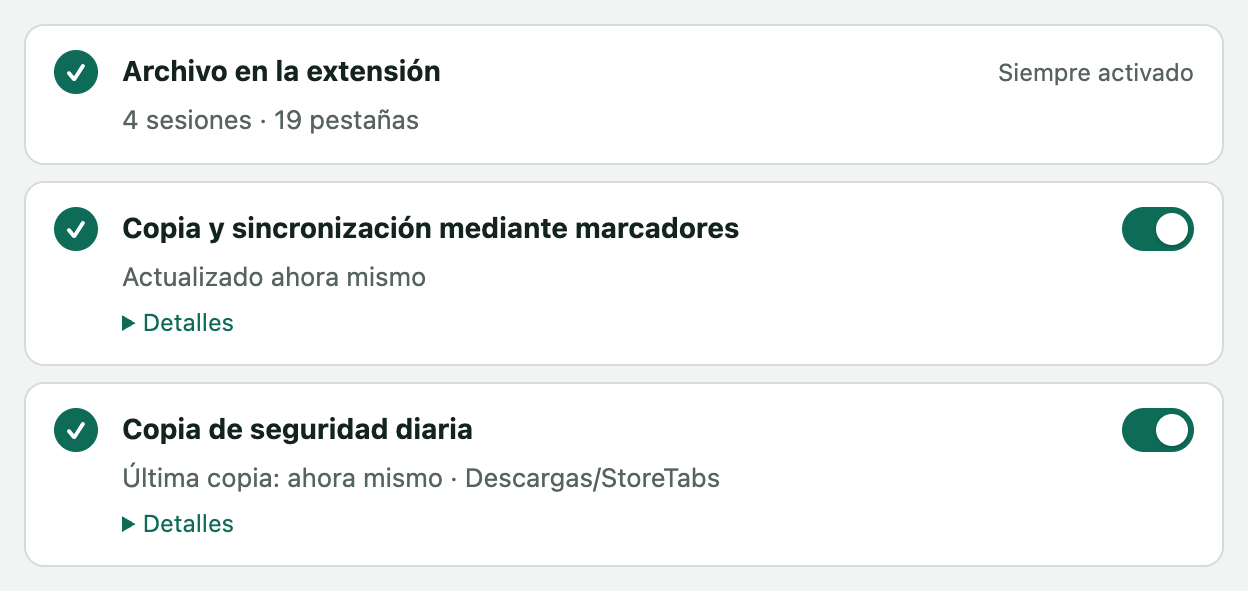
Hasta tres copias
Recuperación tras un fallo
StoreTabs recuerda las ventanas que tienes abiertas. Si el navegador se cuelga o cierras una ventana sin querer, abre «Abiertas recientemente» y recupéralo todo.
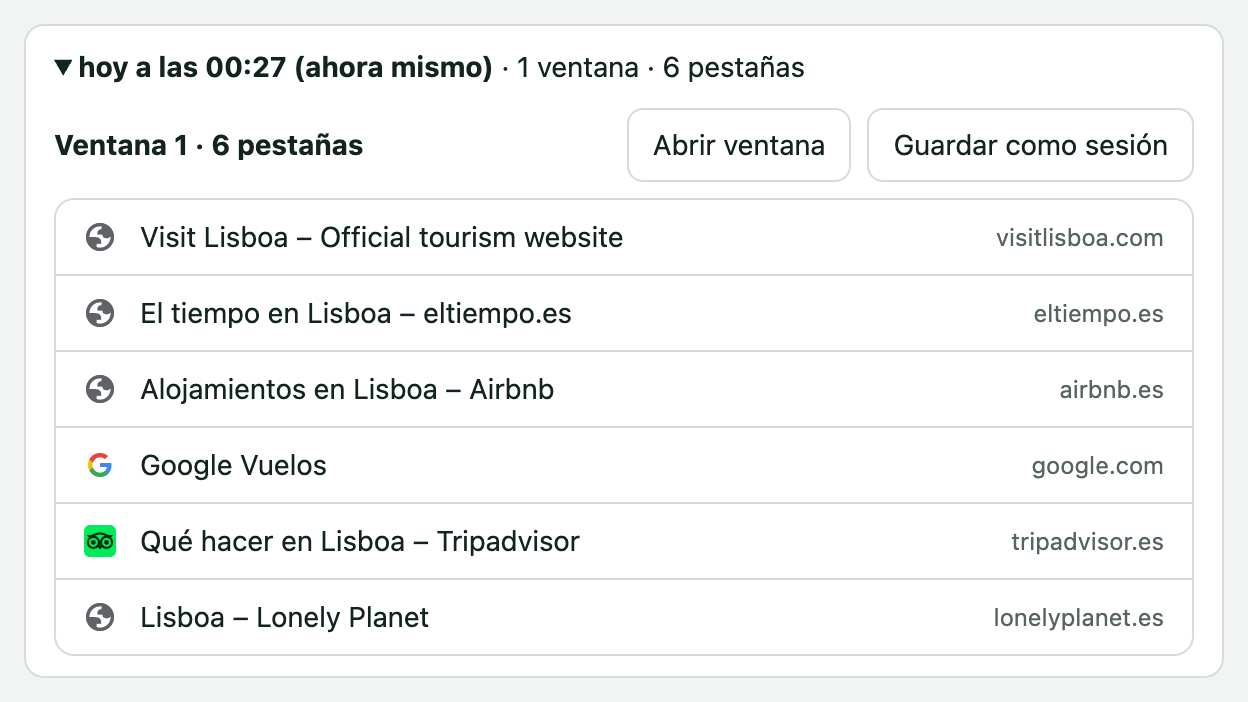
Sincronización gratis
Un archivo de sesiones que de verdad usas
Cada pestaña que has guardado, por título o dirección.
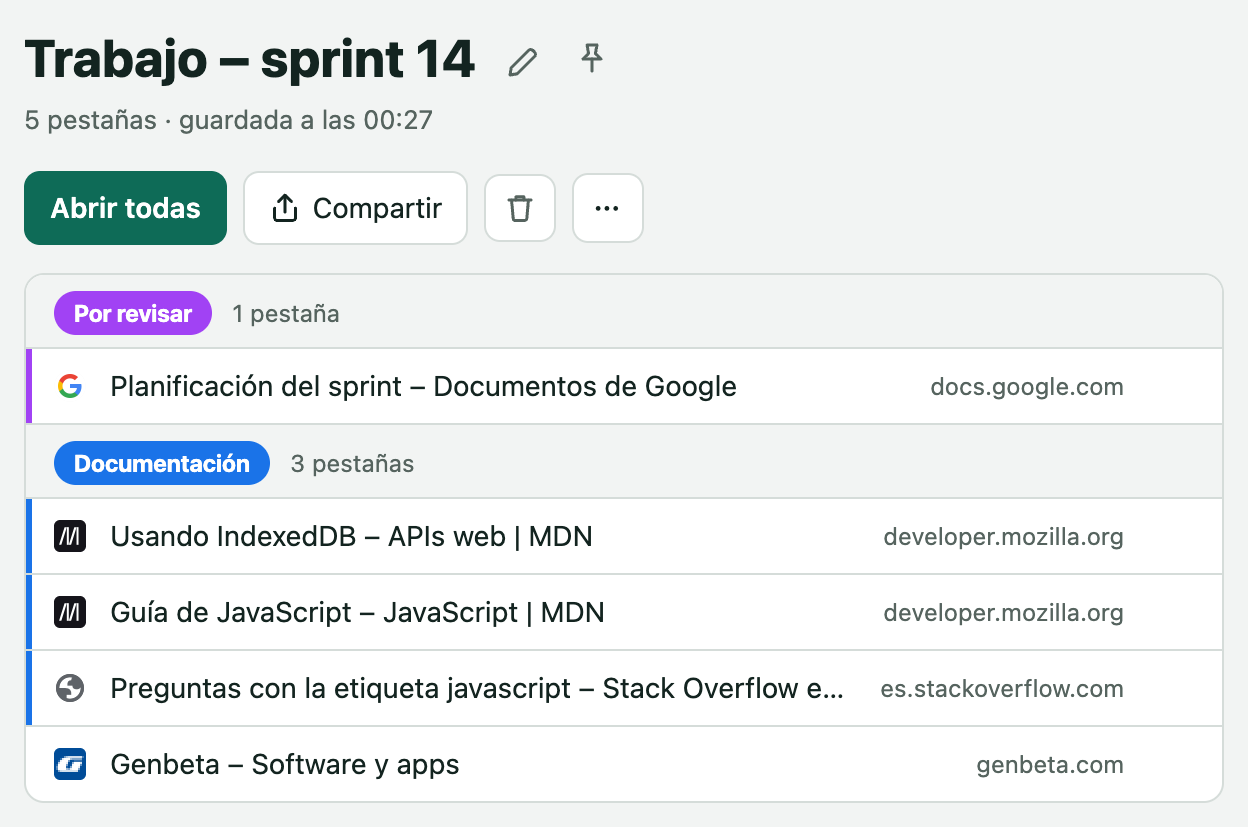
Con sus nombres y colores, tal como los dejaste.
Las pestañas van dentro del propio enlace. No se sube nada.
Escribe «st» y un espacio para buscar en tu archivo, o haz clic derecho en una página para guardarla.
Llévate tus pestañas
Privacidad desde el diseño
Sin servidores, sin cuenta, sin analíticas, sin anuncios. Esta web tampoco te rastrea.
Tu carpeta de marcadores y tus copias de seguridad siguen siendo tuyas, aunque desinstales la extensión o StoreTabs deje de actualizarse.
Exporta todo cuando quieras. Tus sesiones son además marcadores normales.
Más adelante
Todo lo anterior sigue siendo gratis. Pro añade sincronización cifrada entre navegadores distintos y tus sesiones en el móvil, ambas sin cuenta, además de historial de versiones a largo plazo y guardado de páginas completas.
Preguntas
Sí. Guardar, el archivo, la búsqueda, las tres copias, la sincronización entre tus ordenadores y la importación son gratis. Más adelante habrá una versión Pro de pago con sincronización cifrada entre navegadores, tus sesiones en el móvil, historial de versiones a largo plazo y archivo de páginas completas.
En tu ordenador: en la base de datos de la extensión, en una carpeta de marcadores llamada «StoreTabs» y, si lo activas, en un archivo diario en Descargas/StoreTabs. Si la sincronización de marcadores está activada en tu navegador, su proveedor (Google, Microsoft o Mozilla) sincroniza esa carpeta como cualquier otro marcador. No nos llega nada. Puedes desactivar la copia en marcadores en el archivo.
La carpeta de marcadores y las copias de seguridad se conservan. Si vuelves a instalar StoreTabs, recupera tus sesiones de la carpeta de marcadores automáticamente.
Primero en Chrome. Edge, Brave y otros navegadores basados en Chromium funcionan con la misma extensión, y Firefox llegará pronto. Safari no es compatible.
Tus sesiones se guardan en una carpeta de marcadores, y tu navegador ya sincroniza los marcadores entre los ordenadores en los que has iniciado sesión. StoreTabs lee la carpeta en cada ordenador y combina las sesiones. La sincronización de marcadores tiene que estar activada en tu navegador, y su proveedor guarda la carpeta igual que tus otros marcadores.
Sí. Exporta desde la herramienta anterior y elige el archivo, o pega la exportación de OneTab, en «Importar pestañas de otra herramienta» en el archivo de sesiones.