 StoreTabs
Aide de StoreTabs
Tout ce que fait StoreTabs, en réponses courtes. Vous ne trouvez pas ce que vous cherchez ? Écrivez à support@storetabs.app.
Enregistrer vos onglets
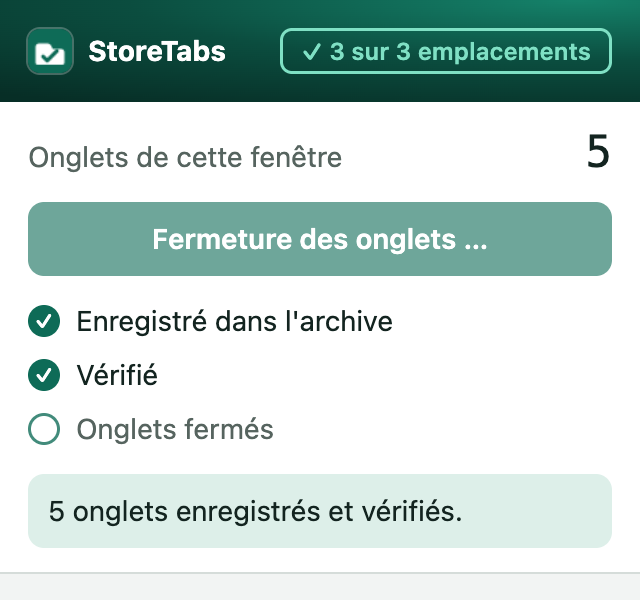
Cliquez sur l’icône StoreTabs dans la barre d’outils. Elle indique combien d’onglets compte la fenêtre et propose un nom pour la session : tapez le vôtre si vous voulez, puis choisissez Enregistrer et fermer les onglets. StoreTabs enregistre les onglets, les relit pour vérifier que chacun a bien été enregistré, puis seulement les ferme. En cas de problème, les onglets restent ouverts.
- Clavier :
Alt+Shift+Senregistre et ferme la fenêtre où vous êtes (sur un Mac :Option+Shift+S). - Garder les onglets ouverts : choisissez Enregistrer sans fermer. Si vous enregistrez plus tard la même fenêtre, cette session est mise à jour au lieu d’être copiée.
- Toutes les fenêtres, ou seulement certains onglets : la fenêtre contextuelle propose aussi d’enregistrer toutes vos fenêtres d’un coup. Pour n’enregistrer que certains onglets, sélectionnez-les d’abord (Ctrl+clic sur les onglets, ou Cmd+clic sur un Mac), puis ouvrez StoreTabs.
- Clic droit : faites un clic droit sur n’importe quelle page pour enregistrer cet onglet, la fenêtre ou toutes les fenêtres, ou pour ajouter la page à une session existante.
Les retrouver
Choisissez Ouvrir l’archive dans la fenêtre contextuelle. L’archive liste toutes vos sessions enregistrées, les plus récentes en premier. Choisissez Tout ouvrir pour rouvrir toute la session, ou cliquez sur un onglet pour n’ouvrir que celui-là. Les groupes d’onglets reviennent avec leurs noms et leurs couleurs.
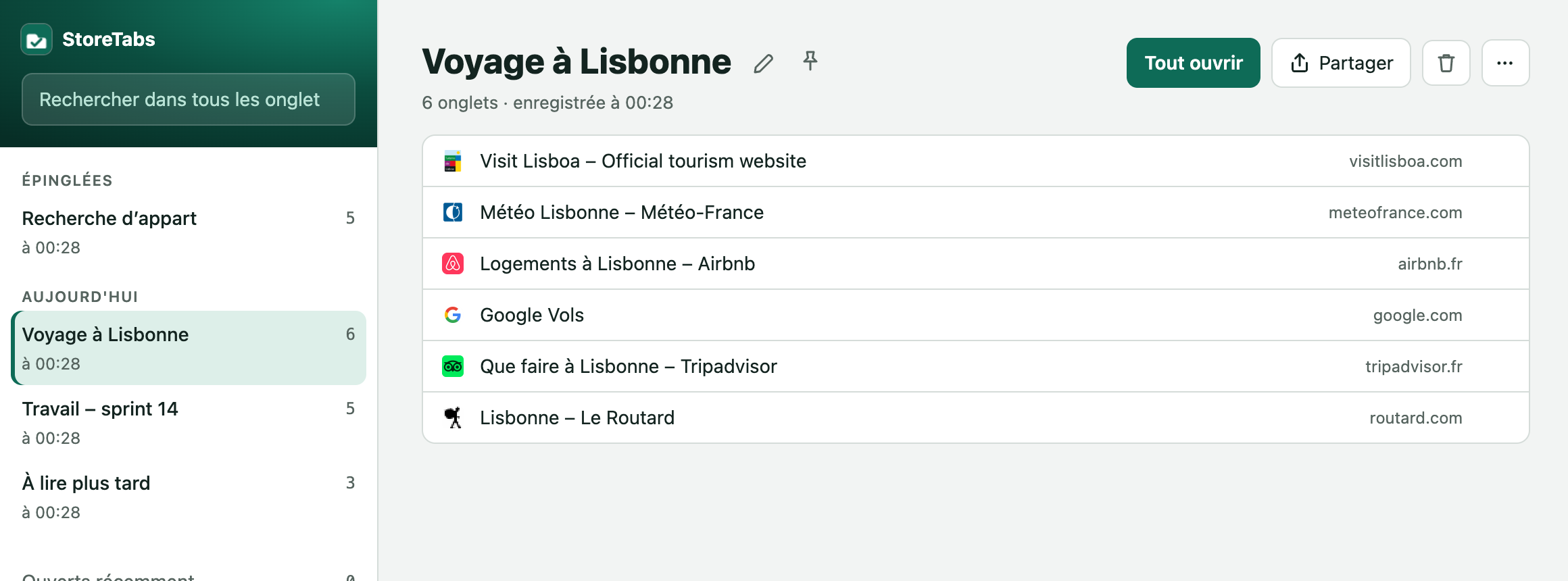
Les grandes sessions s’ouvrent vite : seul le premier onglet se charge jusqu’à ce que vous cliquiez sur les autres.
La fenêtre contextuelle affiche aussi vos sessions les plus récentes, à ouvrir d’un clic.
Trouver un onglet
Tapez dans Rechercher dans tous les onglets, en haut de l’archive ou dans la fenêtre contextuelle. La recherche porte sur le titre et l’adresse de chaque onglet que vous avez enregistré.
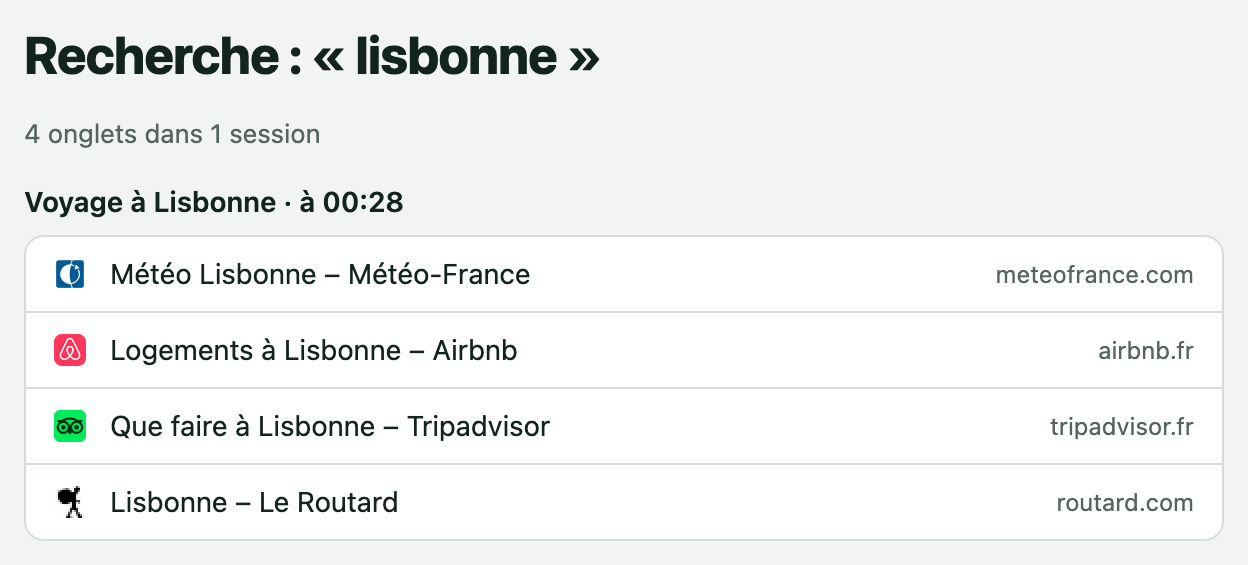
Vous pouvez aussi chercher depuis la barre d’adresse : tapez st, un espace et ce que vous cherchez.
Retrouver vos onglets après un plantage
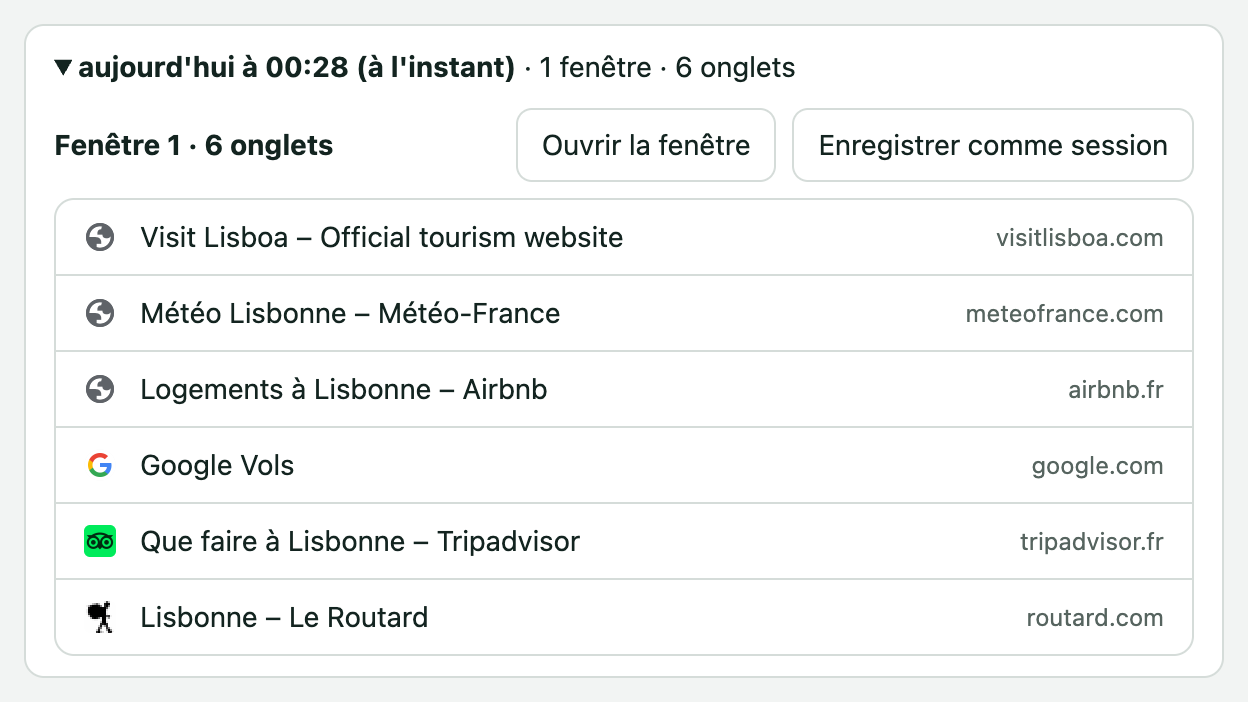
StoreTabs garde la trace des fenêtres que vous avez ouvertes, même celles que vous n’avez jamais enregistrées. Si le navigateur plante ou si vous fermez une fenêtre par erreur, ouvrez l’archive et choisissez Ouverts récemment : rouvrez toute la fenêtre ou enregistrez-la comme session. Les onglets récemment ouverts sont conservés pendant 7 jours, sur cet ordinateur uniquement, et rien n’arrive dans votre archive sans que vous l’enregistriez.
Garder l’archive en ordre
Cliquez sur le nom d’une session pour la renommer. Son menu ⋯ permet de l’épingler en haut, de la fusionner avec une autre session, de retirer les onglets en double, de copier ses liens et de revenir à une version précédente : StoreTabs conserve les versions précédentes de chaque session, et la restauration d’une ancienne version conserve aussi la version actuelle.
Pour déplacer ou retirer des onglets un par un, choisissez Modifier les onglets dans le menu ⋯, sélectionnez les onglets, puis Déplacer vers… ou Retirer.
Les sessions supprimées vont dans la Corbeille, où elles restent 30 jours avant d’être supprimées pour de bon. Le passage d’une session à la corbeille peut être annulé.
Vos copies, et comment tout récupérer
Vos sessions sont conservées dans trois emplacements au maximum. Vous pouvez les voir, et les activer ou les désactiver, sous Où sont stockés vos onglets dans l’archive :
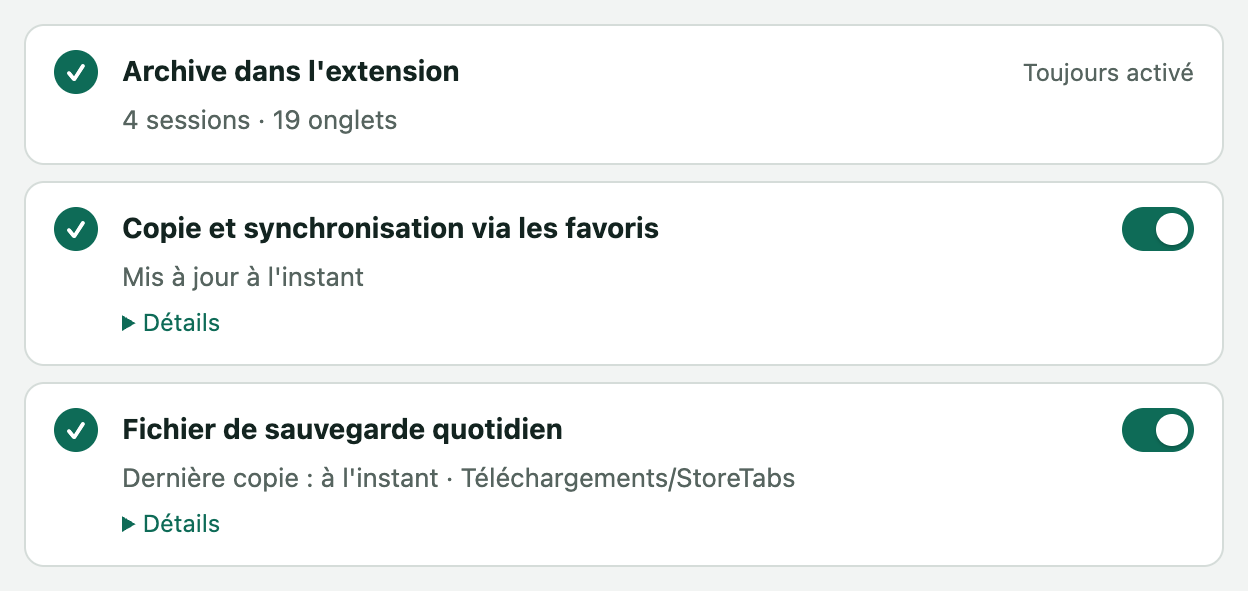
- L’archive dans l’extension. Toujours active.
- Un dossier de favoris « StoreTabs ». Actif par défaut. Il reste si vous désinstallez StoreTabs, et c’est lui qui permet de synchroniser vos ordinateurs.
- Un fichier de sauvegarde quotidien, dans Téléchargements/StoreTabs ou un dossier de votre choix, par exemple un dossier synchronisé par Dropbox. Désactivé jusqu’à ce que vous l’activiez. Les 10 derniers jours sont conservés.
Si vous réinstallez StoreTabs, il retrouve le dossier de favoris et restaure vos sessions tout seul.
Depuis un fichier de sauvegarde : dans l’archive, choisissez Importer des onglets d’un autre outil, puis le fichier. StoreTabs reconnaît ses propres sauvegardes.
Tout exporter : sous Où sont stockés vos onglets, choisissez Tout exporter (JSON) pour obtenir toutes vos sessions dans un seul fichier.
Utiliser StoreTabs sur plusieurs ordinateurs
StoreTabs tient son dossier de favoris à jour, et votre navigateur synchronise déjà les favoris entre les ordinateurs sur lesquels vous êtes connecté. Installez StoreTabs sur chaque ordinateur et activez la synchronisation des favoris dans le navigateur : vos sessions apparaissent partout, sans compte StoreTabs. Les modifications ne s’écrasent jamais : si deux ordinateurs modifient la même session, l’ancienne version reste dans son historique.
Cela fonctionne au sein d’un même navigateur, par exemple Chrome sur deux ordinateurs. La synchronisation ne se fait pas entre Chrome et Edge.
Passer d’un autre outil à StoreTabs
Dans l’archive, choisissez Importer des onglets d’un autre outil, puis le fichier, ou collez la liste. StoreTabs lit les exports de OneTab, Session Buddy, Toby, Tab Session Manager, Arc et Pocket, ainsi que les fichiers de favoris. Il reconnaît le format tout seul, et le fichier est traité sur votre ordinateur.
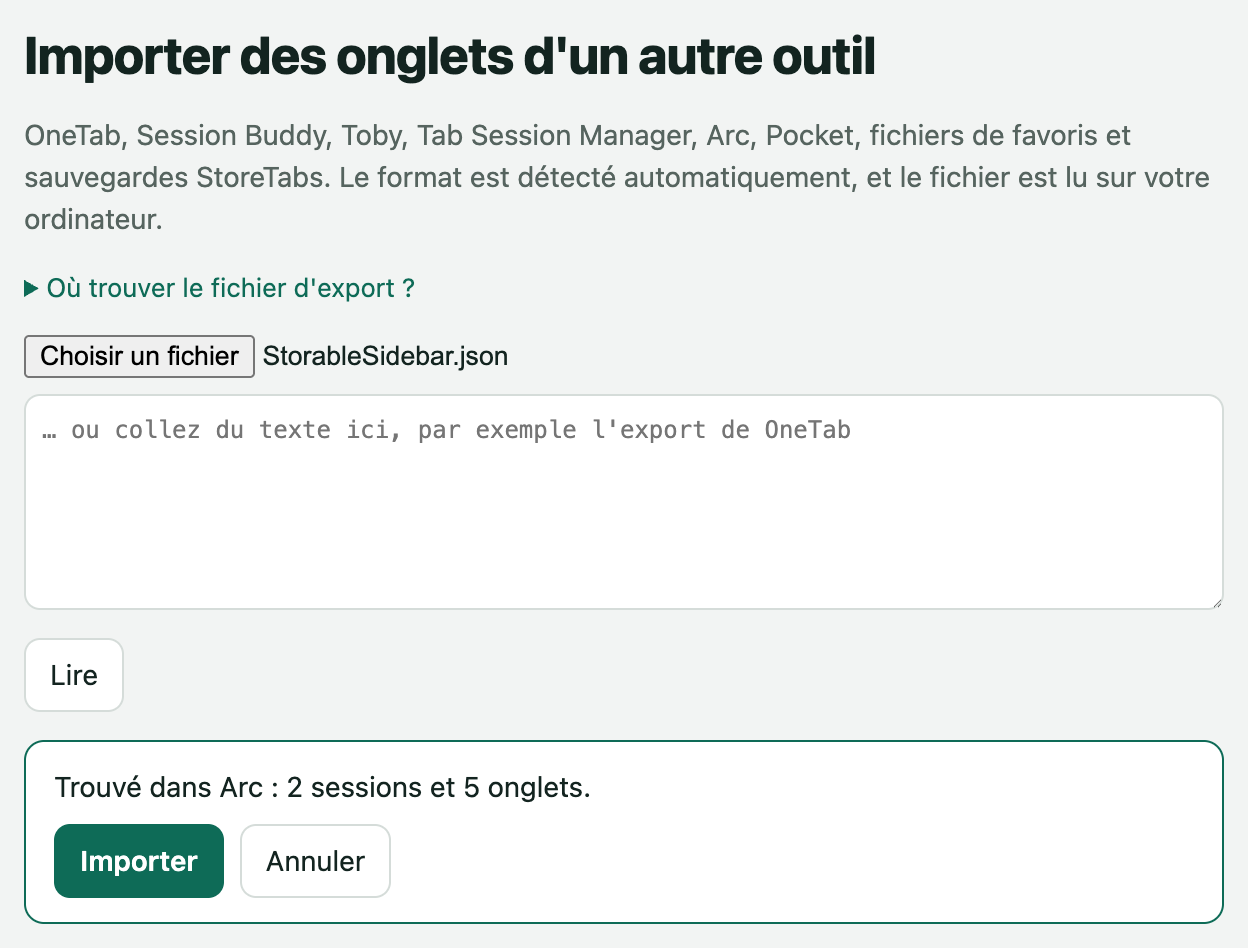
Vous quittez Arc ? Suivez le guide Arc, cela prend deux minutes.
Partager une session
Choisissez Partager sur une session, ou Partager cette fenêtre par lien dans la fenêtre contextuelle. StoreTabs copie un lien qui contient les onglets : rien n’est envoyé en ligne. Toute personne qui a le lien peut voir les onglets, y compris le service de messagerie instantanée ou de courrier électronique par lequel vous l’envoyez. La personne qui l’ouvre voit les onglets sur storetabs.app et peut les ouvrir ou les enregistrer dans son propre StoreTabs.
Pour envoyer les onglets sous forme de simples liens, utilisez Copier les liens dans le menu ⋯ de la session, ou copiez-les en Markdown ou comme liste pour vos e-mails et vos documents.
Modifier les raccourcis clavier
Ouvrez chrome://extensions/shortcuts dans Chrome ou edge://extensions/shortcuts dans Edge. Vous pouvez y modifier Alt+Shift+S et attribuer un raccourci à l’enregistrement de toutes les fenêtres.
Vous êtes toujours bloqué ?
Écrivez à support@storetabs.app. Indiquez votre navigateur et ce que vous avez essayé ; une capture d’écran aide.