 StoreTabs
Hjelp til StoreTabs
Her får du korte svar på alt StoreTabs kan gjøre. Finner du ikke det du leter etter? Skriv til support@storetabs.app.
Lagre fanene
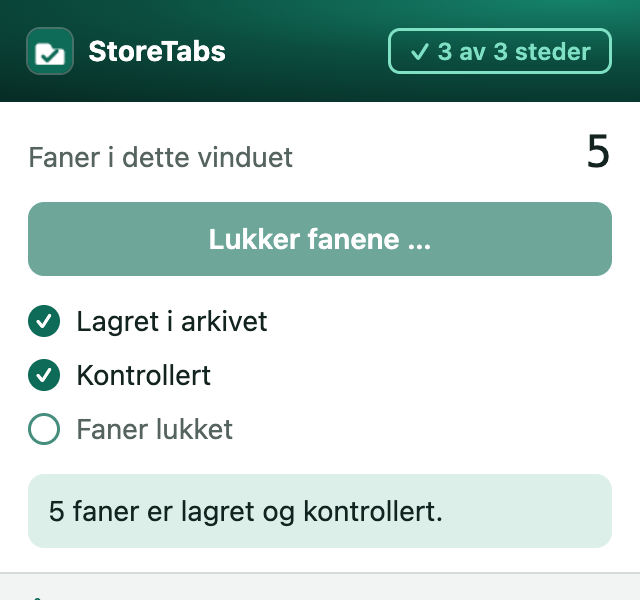
Klikk på StoreTabs-ikonet i verktøylinjen. Det viser hvor mange faner vinduet har, og foreslår et navn på økten: skriv inn ditt eget hvis du vil, og velg Lagre og lukk. StoreTabs lagrer fanene, leser dem tilbake for å sjekke at hver eneste ble lagret, og lukker dem først da. Gikk noe galt, blir fanene stående åpne.
- Tastatur:
Alt+Shift+Slagrer og lukker vinduet du er i (på Mac:Option+Shift+S). - La fanene stå åpne: velg Lagre uten å lukke. Lagrer du det samme vinduet igjen senere, oppdateres økten i stedet for at det blir en kopi.
- Alle vinduer, eller bare noen faner: popupen tilbyr også å lagre alle vinduene på én gang. Vil du bare lagre noen faner, merker du dem først (Ctrl-klikk på fanene, eller Cmd-klikk på Mac) og åpner StoreTabs.
- Høyreklikk: høyreklikk på en hvilken som helst side for å lagre den fanen, vinduet eller alle vinduer, eller for å legge siden til i en økt du allerede har.
Hent dem tilbake
Velg Åpne arkivet i popupen. Arkivet viser alle øktene du har lagret, med de nyeste først. Velg Åpne alle for å åpne hele økten igjen, eller klikk på én fane for å åpne bare den. Fanegrupper kommer tilbake med navn og farger.
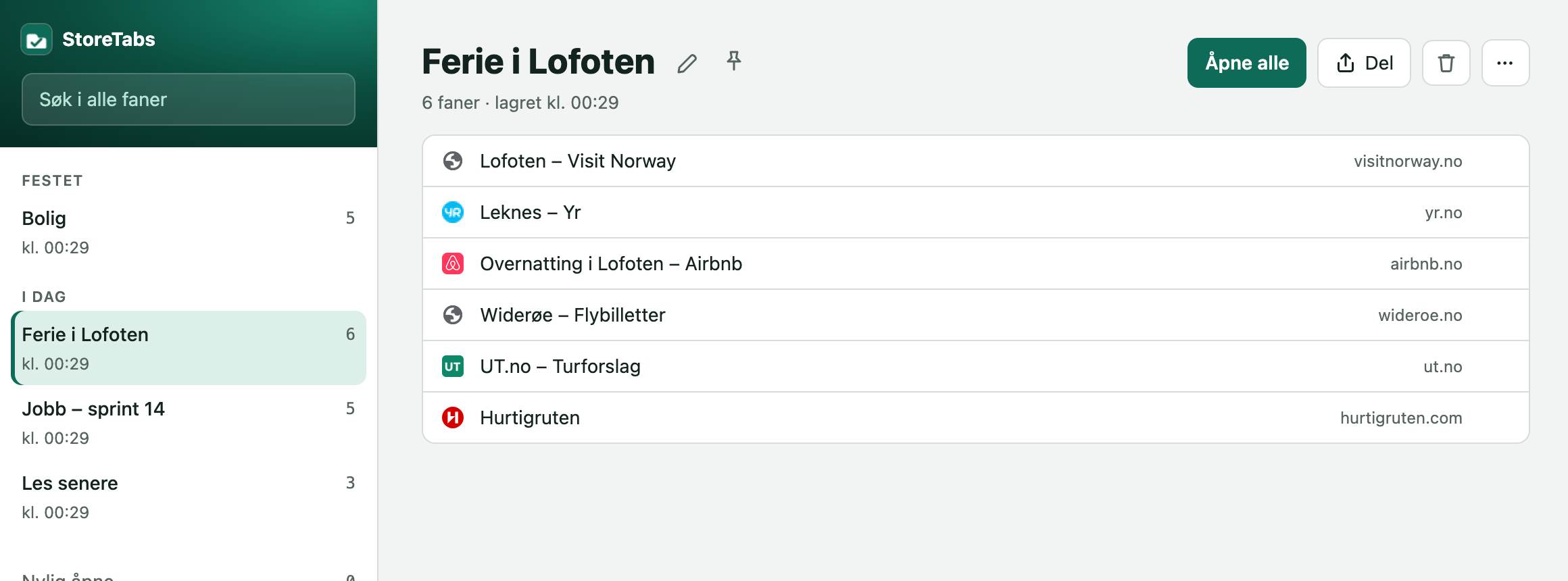
Store økter åpnes raskt: bare den første fanen lastes til du klikker på de andre.
Popupen viser også øktene du lagret sist, klare til å åpnes med ett klikk.
Finn en fane
Skriv i Søk i alle faner øverst i arkivet eller i popupen. Søket går gjennom tittelen og adressen til alle faner du noen gang har lagret.
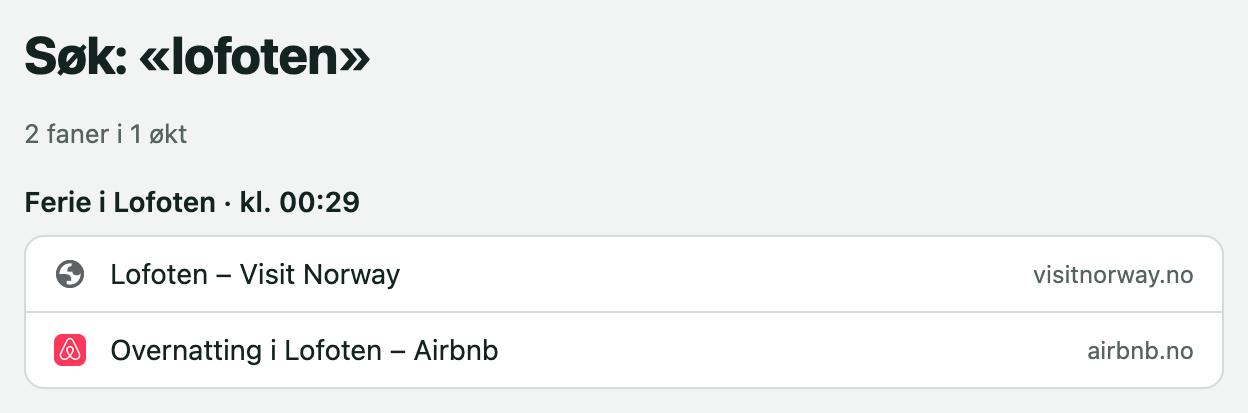
Du kan også søke fra adressefeltet: skriv st, et mellomrom og det du leter etter.
Hent tilbake faner etter et krasj
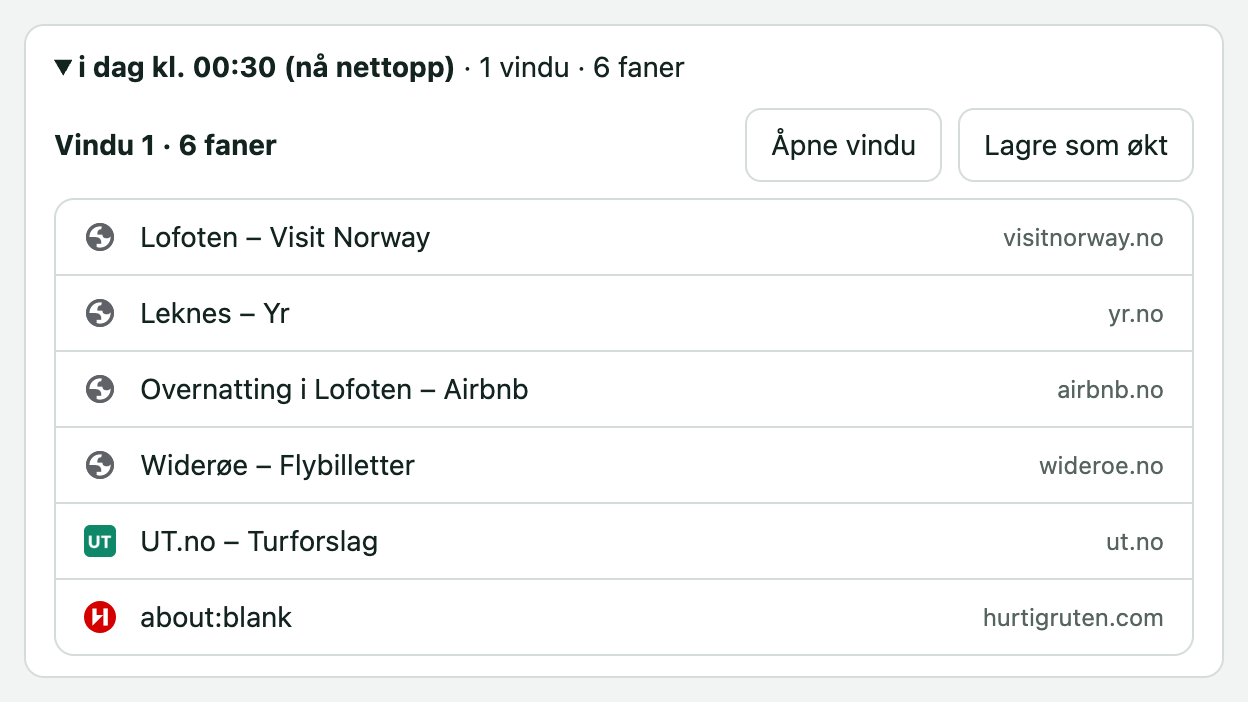
StoreTabs holder styr på vinduene du har åpne, også dem du aldri har lagret. Krasjer nettleseren, eller lukker du et vindu ved et uhell, åpner du arkivet og velger Nylig åpne: åpne hele vinduet igjen, eller lagre det som en økt. Nylig åpne lagres i 7 dager, bare på denne maskinen, og ingenting havner i arkivet med mindre du lagrer det.
Hold orden i arkivet
Klikk på navnet til en økt for å gi den nytt navn. I ⋯-menyen kan du feste den øverst i arkivet, slå den sammen med en annen økt, fjerne doble faner, kopiere lenkene og gå tilbake til en tidligere versjon: StoreTabs tar vare på de tidligere versjonene av hver økt, og når du gjenoppretter en tidligere versjon, beholdes også den nåværende.
Vil du flytte eller fjerne enkeltfaner, velger du Rediger faner i ⋯-menyen, merker fanene og velger Flytt til … eller Fjern.
Slettede økter havner i Papirkurv, der de ligger i 30 dager før de slettes for godt. Å flytte en økt til papirkurven kan angres.
Kopiene dine, og å hente alt tilbake
Øktene dine lagres på opptil tre steder. Du ser dem, og kan slå dem av og på, under Hvor fanene dine ligger i arkivet:
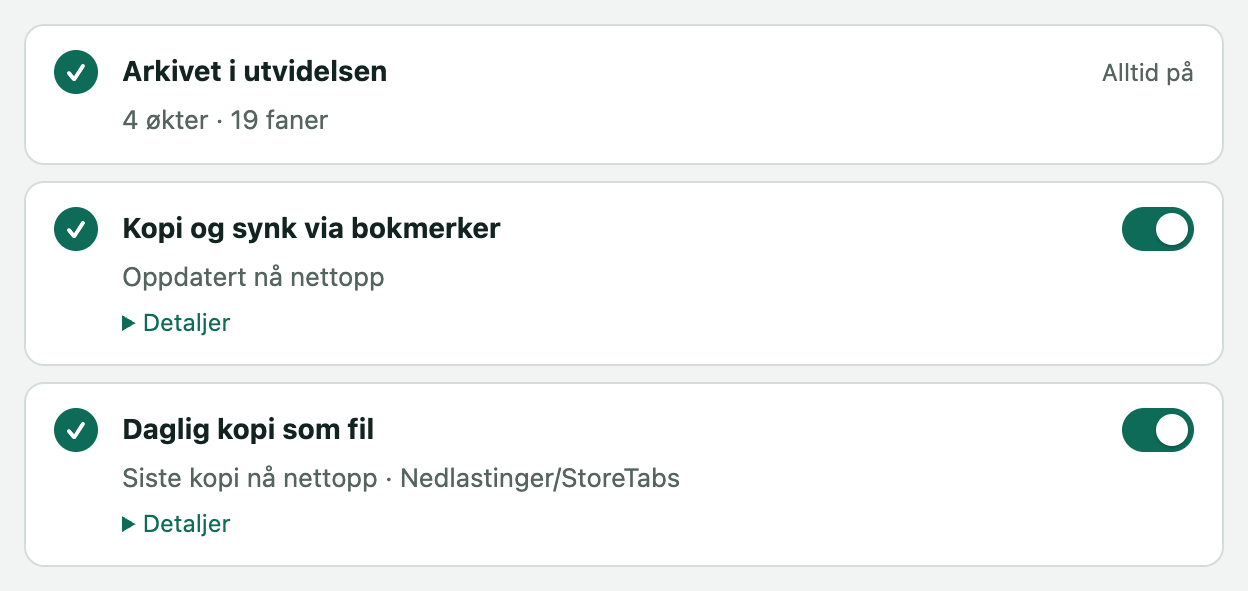
- Arkivet i utvidelsen. Alltid på.
- En bokmerkemappe som heter «StoreTabs». På fra start. Den blir liggende om du avinstallerer StoreTabs, og det er den som holder maskinene dine i synk.
- En daglig sikkerhetskopifil, i Nedlastinger/StoreTabs eller en mappe du velger, for eksempel en som synkes av Dropbox. Av som standard. De siste 10 dagene tas vare på.
Installerer du StoreTabs på nytt, finner den bokmerkemappen og henter tilbake øktene av seg selv.
Fra en sikkerhetskopi: velg Hent faner fra et annet verktøy i arkivet, og finn filen. StoreTabs kjenner igjen sine egne sikkerhetskopier.
Eksporter alt: under Hvor fanene dine ligger velger du Eksporter alt (JSON) for å få alle øktene i én fil.
Bruk StoreTabs på flere maskiner
StoreTabs holder bokmerkemappen sin oppdatert, og nettleseren synker allerede bokmerker mellom maskinene du er logget inn på. Installer StoreTabs på hver maskin og slå på bokmerkesynk i nettleseren: øktene dukker opp overalt, uten StoreTabs-konto. Endringer overskriver aldri hverandre: endrer to maskiner den samme økten, blir den eldre versjonen liggende i historikken.
Dette virker innenfor én nettleser, for eksempel Chrome på to maskiner. Det synker ikke mellom Chrome og Edge.
Bytt fra et annet verktøy
Velg Hent faner fra et annet verktøy i arkivet, og velg filen eller lim inn listen. StoreTabs leser eksporter fra OneTab, Session Buddy, Toby, Tab Session Manager, Arc og Pocket, og bokmerkefiler. Den kjenner igjen formatet selv, og filen leses på din maskin.
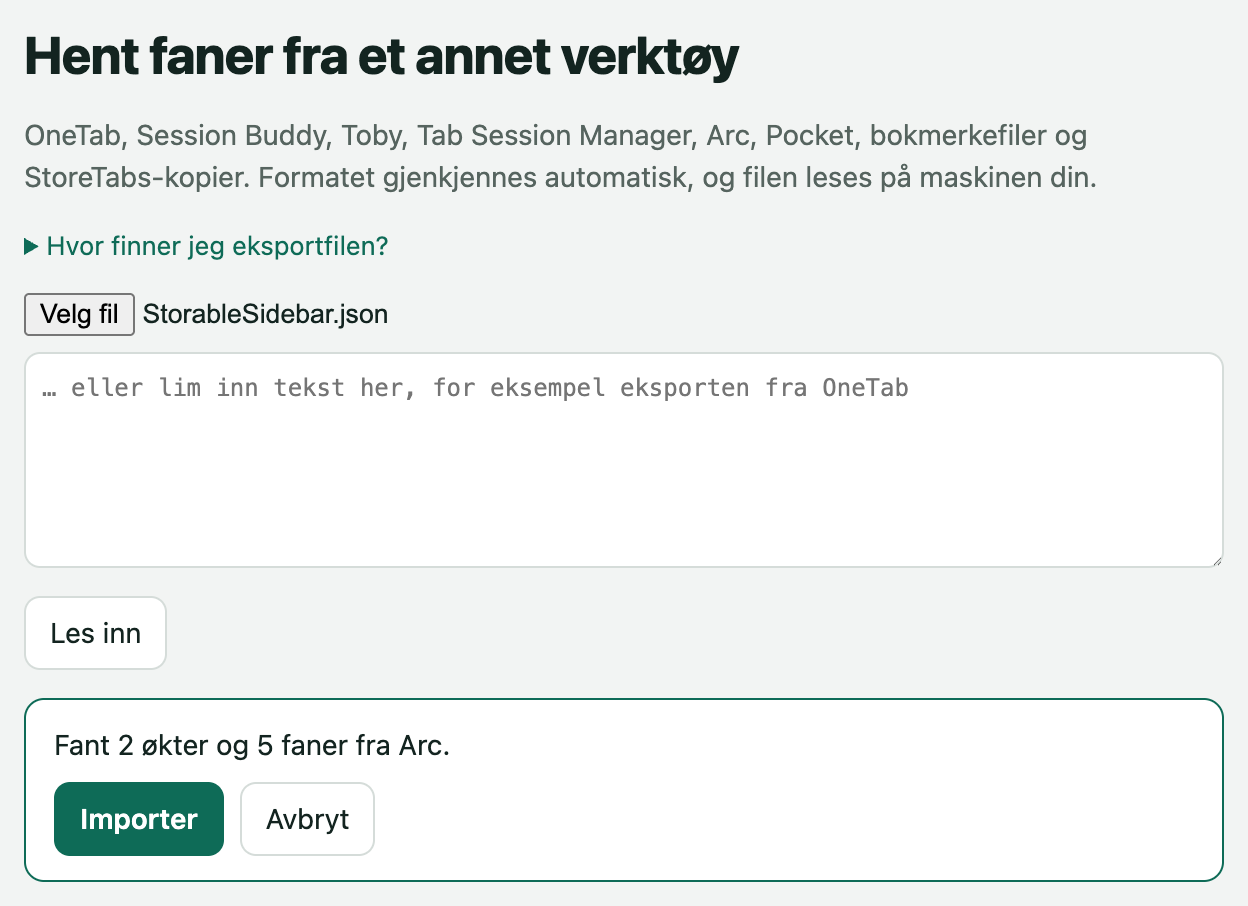
Bytter du fra Arc? Følg Arc-guiden, det tar to minutter.
Del en økt
Velg Del på en økt, eller Del vinduet som lenke i popupen. StoreTabs kopierer en lenke som inneholder fanene: ingenting lastes opp. Alle som har lenken, kan se fanene, også chat- eller e-posttjenesten du sender lenken gjennom. Den som åpner lenken, ser fanene på storetabs.app og kan åpne dem eller lagre dem i sin egen StoreTabs.
Vil du heller sende fanene som vanlige lenker, bruker du Kopier lenkene i øktens ⋯-meny, eller kopierer dem som Markdown eller som en liste for e-post og dokumenter.
Endre hurtigtastene
Åpne chrome://extensions/shortcuts i Chrome eller edge://extensions/shortcuts i Edge. Der kan du endre Alt+Shift+S og gi lagring av alle vinduer en egen hurtigtast.
Står du fast?
Skriv til support@storetabs.app. Si hvilken nettleser du bruker og hva du har prøvd; et skjermbilde hjelper.