 StoreTabs
Hilfe zu StoreTabs
Alles, was StoreTabs kann, in kurzen Antworten. Nicht gefunden, wonach du suchst? Schreib an support@storetabs.app.
Tabs speichern
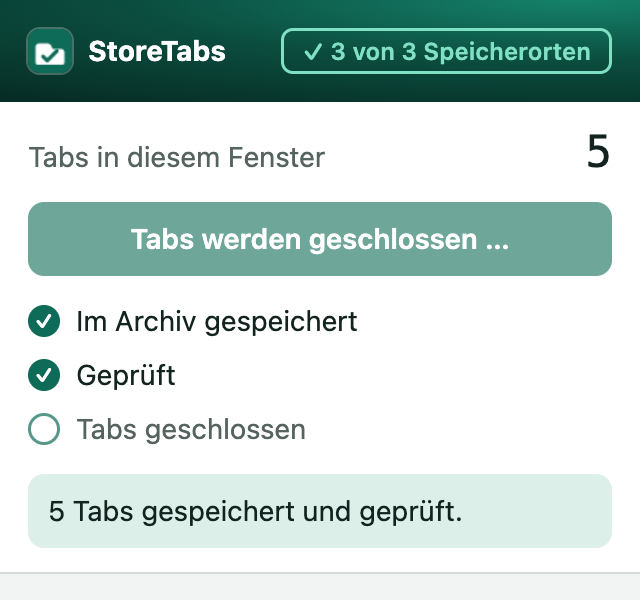
Klicke auf das StoreTabs-Symbol in der Symbolleiste. Es zeigt, wie viele Tabs das Fenster hat, und schlägt einen Namen für die Sitzung vor: Gib bei Bedarf einen eigenen ein und wähle Tabs speichern und schließen. StoreTabs speichert die Tabs, liest sie erneut ein, um zu prüfen, ob jeder einzelne gespeichert wurde, und schließt sie erst dann. Ist etwas schiefgegangen, bleiben die Tabs offen.
- Tastatur:
Alt+Shift+Sspeichert und schließt das Fenster, in dem du bist (auf dem Mac:Option+Shift+S). - Tabs offen lassen: Wähle Speichern, ohne zu schließen. Speicherst du dasselbe Fenster später erneut, wird diese Sitzung aktualisiert, statt eine Kopie anzulegen.
- Alle Fenster oder nur einige Tabs: Im Pop-up kannst du auch alle Fenster auf einmal speichern. Um nur einige Tabs zu speichern, markiere sie zuerst (Strg-Klick auf die Tabs, auf dem Mac Cmd-Klick) und öffne dann StoreTabs.
- Rechtsklick: Klicke mit der rechten Maustaste auf eine beliebige Seite, um diesen Tab, das Fenster oder alle Fenster zu speichern oder die Seite zu einer vorhandenen Sitzung hinzuzufügen.
Tabs zurückholen
Wähle Archiv öffnen im Pop-up. Das Archiv zeigt alle gespeicherten Sitzungen, die neuesten zuerst. Wähle Alle öffnen, um die ganze Sitzung wieder zu öffnen, oder klicke auf einen einzelnen Tab, um nur diesen zu öffnen. Tabgruppen kommen mit ihren Namen und Farben zurück.
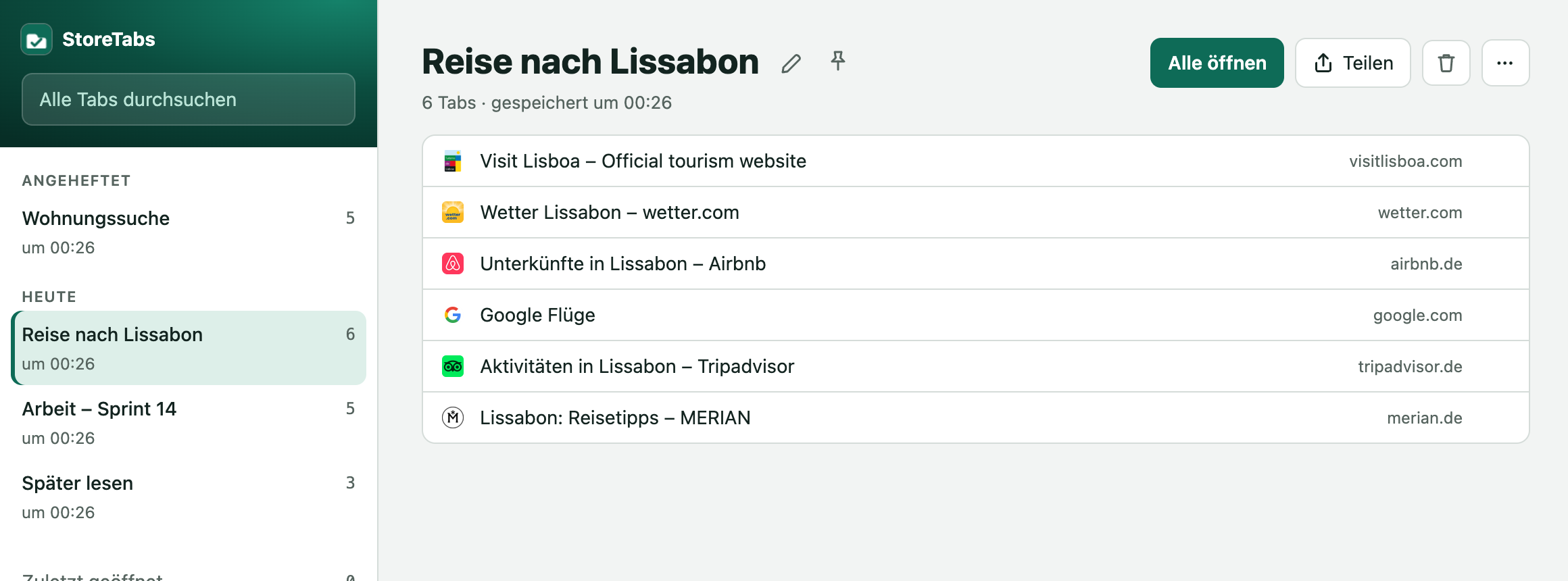
Große Sitzungen öffnen sich schnell: Nur der erste Tab lädt, bis du die anderen anklickst.
Das Pop-up zeigt auch deine zuletzt gespeicherten Sitzungen, die du mit einem Klick öffnen kannst.
Einen Tab finden
Gib oben im Archiv oder im Pop-up deinen Suchbegriff in Alle Tabs durchsuchen ein. Durchsucht werden Titel und Adresse jedes Tabs, den du je gespeichert hast.
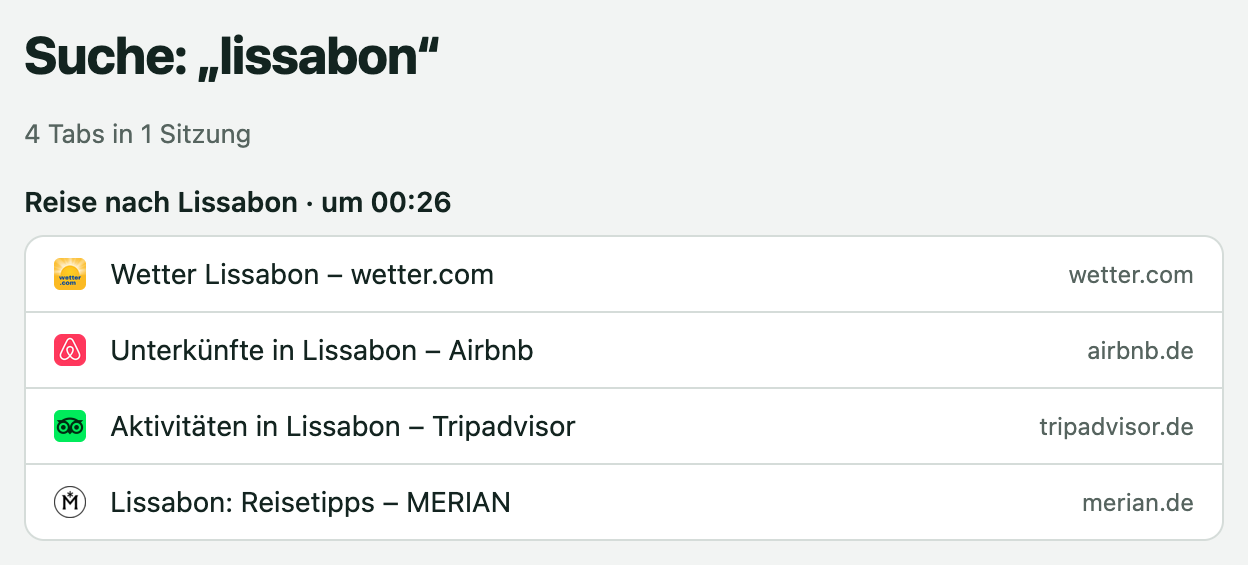
Du kannst auch über die Adressleiste suchen: Tippe st, ein Leerzeichen und deinen Suchbegriff.
Tabs nach einem Absturz wiederherstellen
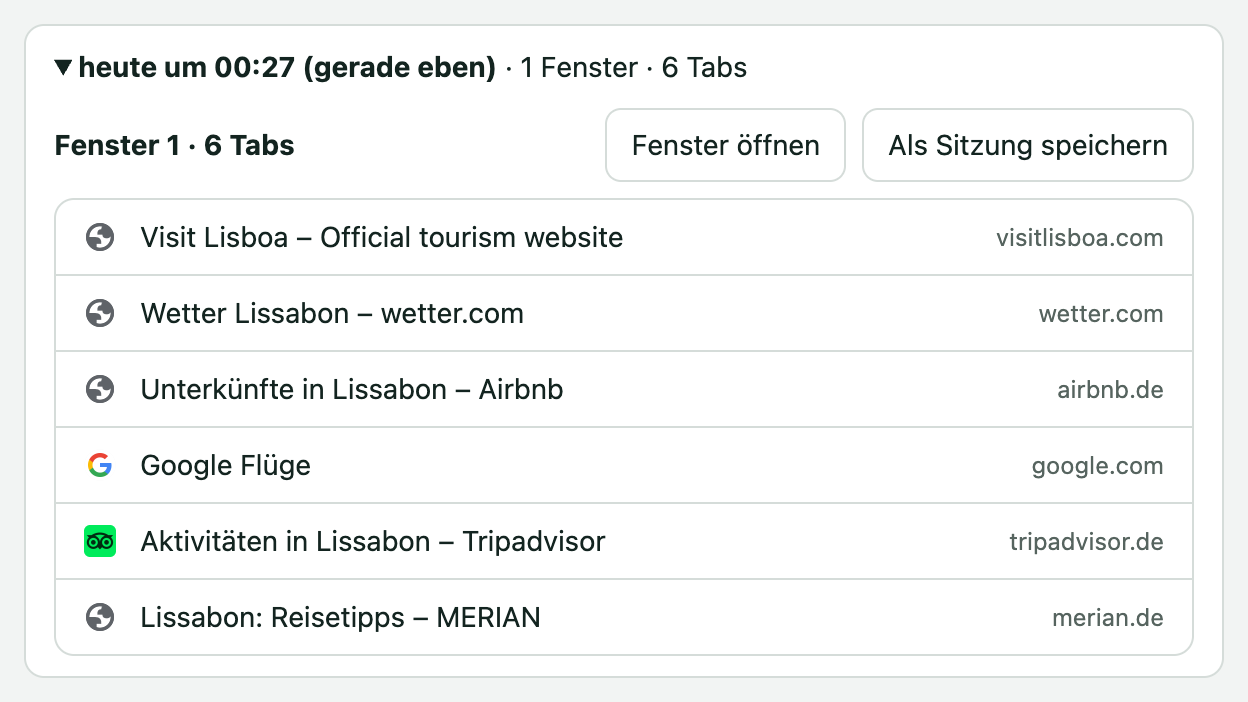
StoreTabs merkt sich die Fenster, die du offen hast, auch solche, die du nie gespeichert hast. Stürzt der Browser ab oder schließt du versehentlich ein Fenster, öffne das Archiv und wähle Zuletzt geöffnet: Öffne das ganze Fenster wieder oder speichere es als Sitzung. „Zuletzt geöffnet“ wird 7 Tage lang aufbewahrt, nur auf diesem Computer, und nichts landet in deinem Archiv, solange du es nicht speicherst.
Ordnung im Archiv
Klicke auf den Namen einer Sitzung, um sie umzubenennen. Im ⋯-Menü kannst du sie oben anheften, mit einer anderen Sitzung zusammenführen, doppelte Tabs entfernen, ihre Links kopieren und eine frühere Version wiederherstellen: StoreTabs bewahrt frühere Versionen jeder Sitzung auf, und beim Wiederherstellen bleibt auch die aktuelle Version erhalten.
Um einzelne Tabs zu verschieben oder zu entfernen, wähle Tabs bearbeiten im ⋯-Menü, markiere die Tabs und wähle Verschieben nach … oder Entfernen.
Gelöschte Sitzungen kommen in den Papierkorb und bleiben dort 30 Tage, bevor sie endgültig gelöscht werden. Das Verschieben in den Papierkorb lässt sich rückgängig machen.
Deine Kopien und wie du alles zurückholst
Deine Sitzungen liegen an bis zu drei Orten. Du siehst sie unter Wo deine Tabs gespeichert sind im Archiv und kannst sie dort ein- und ausschalten:
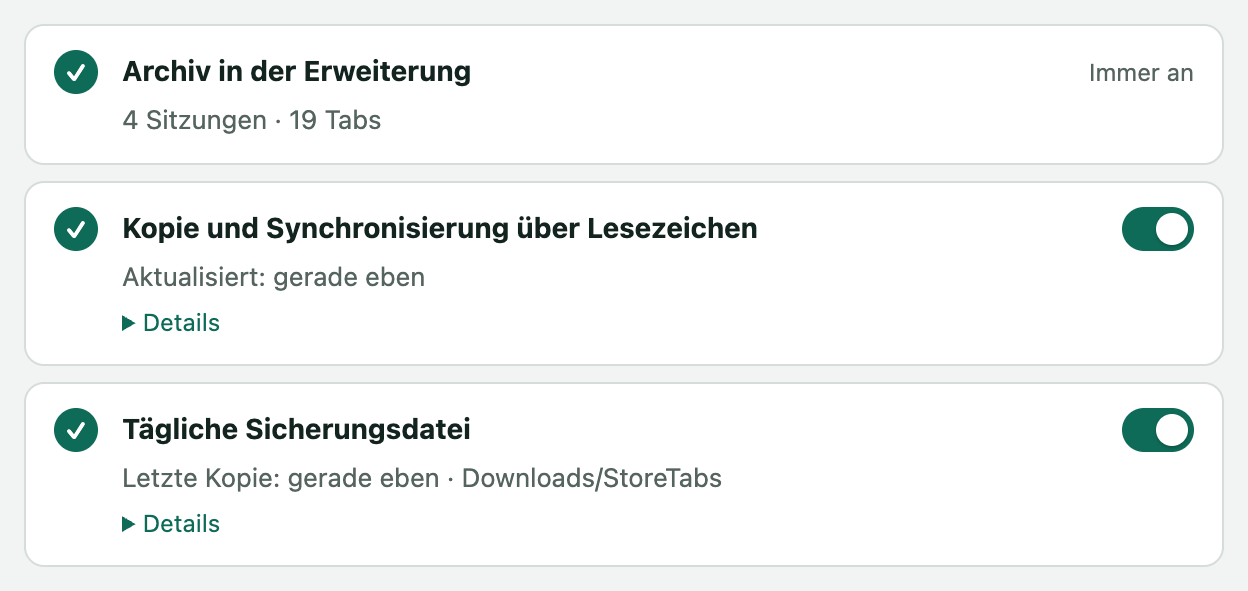
- Das Archiv in der Erweiterung. Immer an.
- Ein Lesezeichenordner „StoreTabs“. Standardmäßig an. Er bleibt erhalten, wenn du StoreTabs deinstallierst, und sorgt dafür, dass deine Computer synchron bleiben.
- Eine tägliche Sicherungsdatei in Downloads/StoreTabs oder einem Ordner deiner Wahl, etwa einem, den Dropbox synchronisiert. Standardmäßig ausgeschaltet. Die letzten 10 Tage werden aufbewahrt.
Installierst du StoreTabs neu, findet es den Lesezeichenordner und stellt deine Sitzungen von selbst wieder her.
Aus einer Sicherungsdatei: Wähle im Archiv Tabs aus einem anderen Tool importieren und dann die Datei. StoreTabs erkennt seine eigenen Sicherungen.
Alles exportieren: Unter Wo deine Tabs gespeichert sind wählst du Alles exportieren (JSON) und bekommst alle Sitzungen in einer Datei.
StoreTabs auf mehreren Computern
StoreTabs hält seinen Lesezeichenordner aktuell, und dein Browser synchronisiert Lesezeichen ohnehin zwischen den Computern, auf denen du angemeldet bist. Installiere StoreTabs auf jedem Computer und schalte im Browser die Lesezeichen-Synchronisierung ein: Deine Sitzungen erscheinen überall, ohne StoreTabs-Konto. Änderungen überschreiben einander nie: Ändern zwei Computer dieselbe Sitzung, bleibt die ältere Version in ihrem Verlauf.
Das funktioniert innerhalb eines Browsers, zum Beispiel Chrome auf zwei Computern. Zwischen Chrome und Edge wird nicht synchronisiert.
Von einem anderen Tool umziehen
Wähle im Archiv Tabs aus einem anderen Tool importieren und dann die Datei, oder füge die Liste ein. StoreTabs liest Exporte aus OneTab, Session Buddy, Toby, Tab Session Manager, Arc und Pocket sowie Lesezeichendateien. Es erkennt das Format selbst, und die Datei wird auf deinem Computer gelesen.
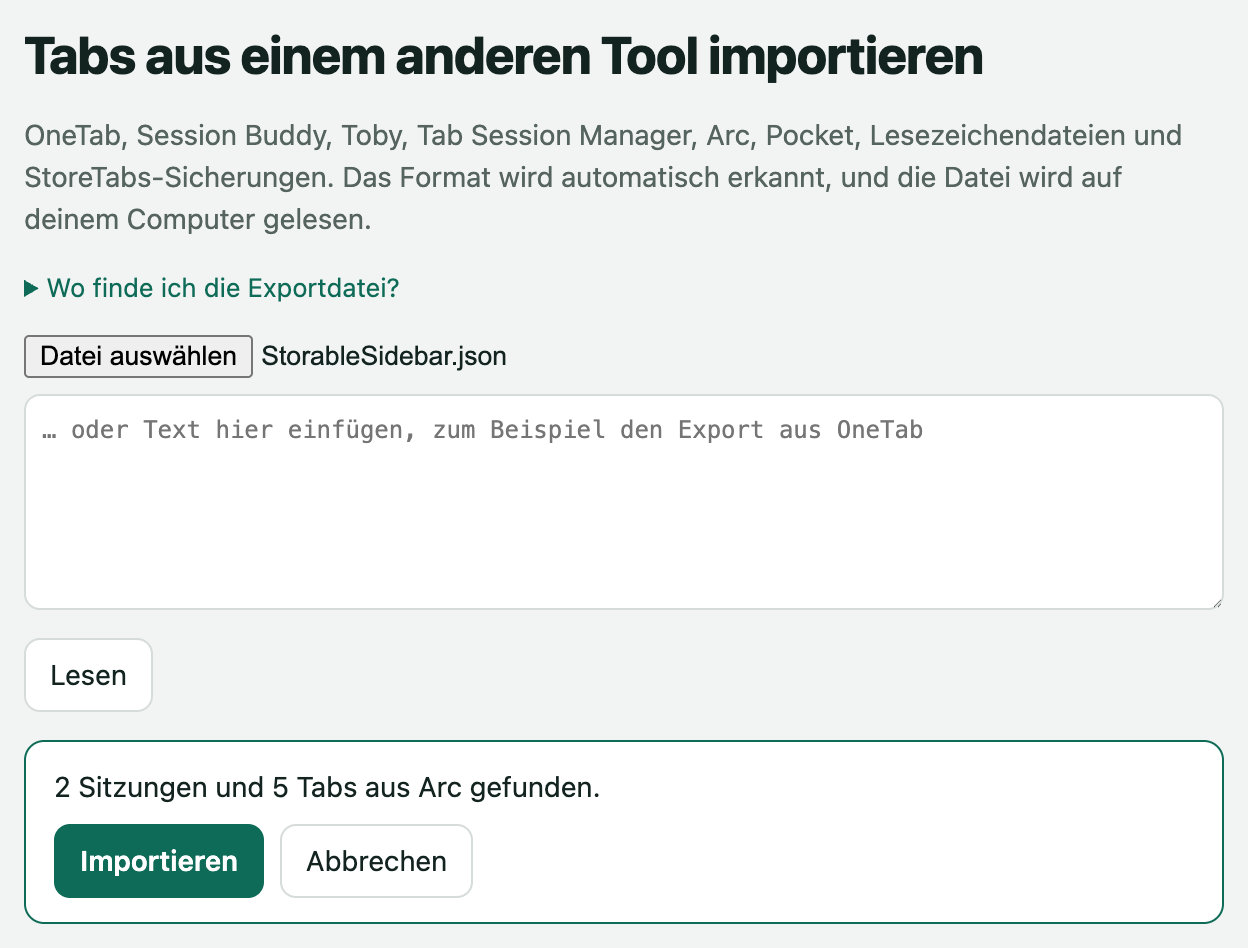
Wechselst du von Arc? Folge der Arc-Anleitung, das dauert zwei Minuten.
Eine Sitzung teilen
Wähle Teilen bei einer Sitzung oder Dieses Fenster als Link teilen im Pop-up. StoreTabs kopiert einen Link, der die Tabs enthält: Nichts wird hochgeladen. Jeder mit dem Link kann die Tabs sehen, auch der Chat- oder E-Mail-Dienst, über den du den Link verschickst. Wer den Link öffnet, sieht die Tabs auf storetabs.app und kann sie öffnen oder in seinem eigenen StoreTabs speichern.
Um die Tabs stattdessen als einfache Links zu schicken, nutze Links kopieren im ⋯-Menü der Sitzung, oder kopiere sie als Markdown oder als Liste für E-Mails und Dokumente.
Tastenkürzel ändern
Öffne chrome://extensions/shortcuts in Chrome oder edge://extensions/shortcuts in Edge. Dort kannst du Alt+Shift+S ändern und dem Speichern aller Fenster ein eigenes Kürzel geben.
Kommst du nicht weiter?
Schreib an support@storetabs.app. Sag uns, welchen Browser du nutzt und was du versucht hast; ein Screenshot hilft.