 StoreTabs
Ajuda do StoreTabs
Tudo o que o StoreTabs faz, em respostas curtas. Não encontrou o que está procurando? Escreva para support@storetabs.app.
Salvar suas abas
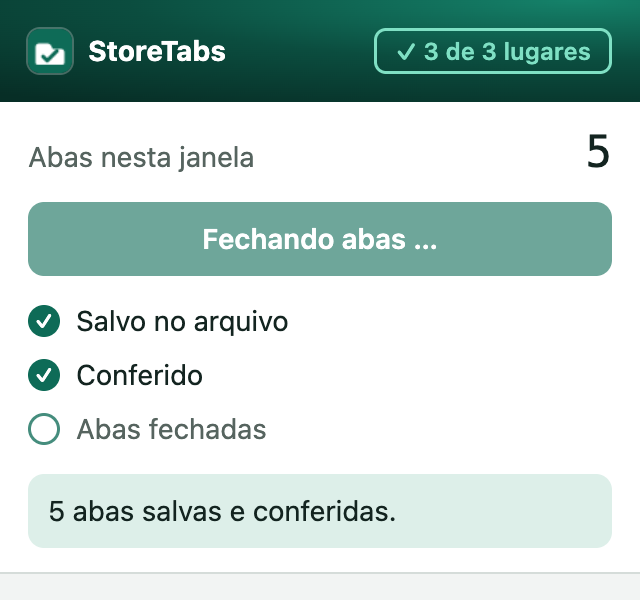
Clique no ícone do StoreTabs na barra de ferramentas. Ele mostra quantas abas a janela tem e sugere um nome para a sessão: digite o seu, se quiser, e escolha Salvar e fechar as abas. O StoreTabs salva as abas, lê as abas novamente para conferir se todas foram salvas e só então as fecha. Se algo der errado, as abas continuam abertas.
- Teclado:
Alt+Shift+Ssalva e fecha a janela em que você está (no Mac:Option+Shift+S). - Manter as abas abertas: escolha Salvar sem fechar. Se você salvar a mesma janela de novo depois, essa sessão é atualizada em vez de virar uma cópia.
- Todas as janelas, ou só algumas abas: o pop-up também oferece salvar todas as janelas de uma vez. Para salvar só algumas abas, selecione-as antes (Ctrl+clique nas abas, ou Cmd+clique no Mac) e abra o StoreTabs.
- Botão direito: clique com o botão direito em qualquer página para salvar essa aba, a janela ou todas as janelas, ou para adicionar a página a uma sessão que você já tem.
Recuperar as abas
Escolha Abrir o arquivo no pop-up. O arquivo do StoreTabs lista todas as sessões que você salvou, das mais novas às mais antigas. Escolha Abrir todas para abrir a sessão inteira de novo, ou clique em uma aba para abrir só ela. Os grupos de abas voltam com seus nomes e cores.
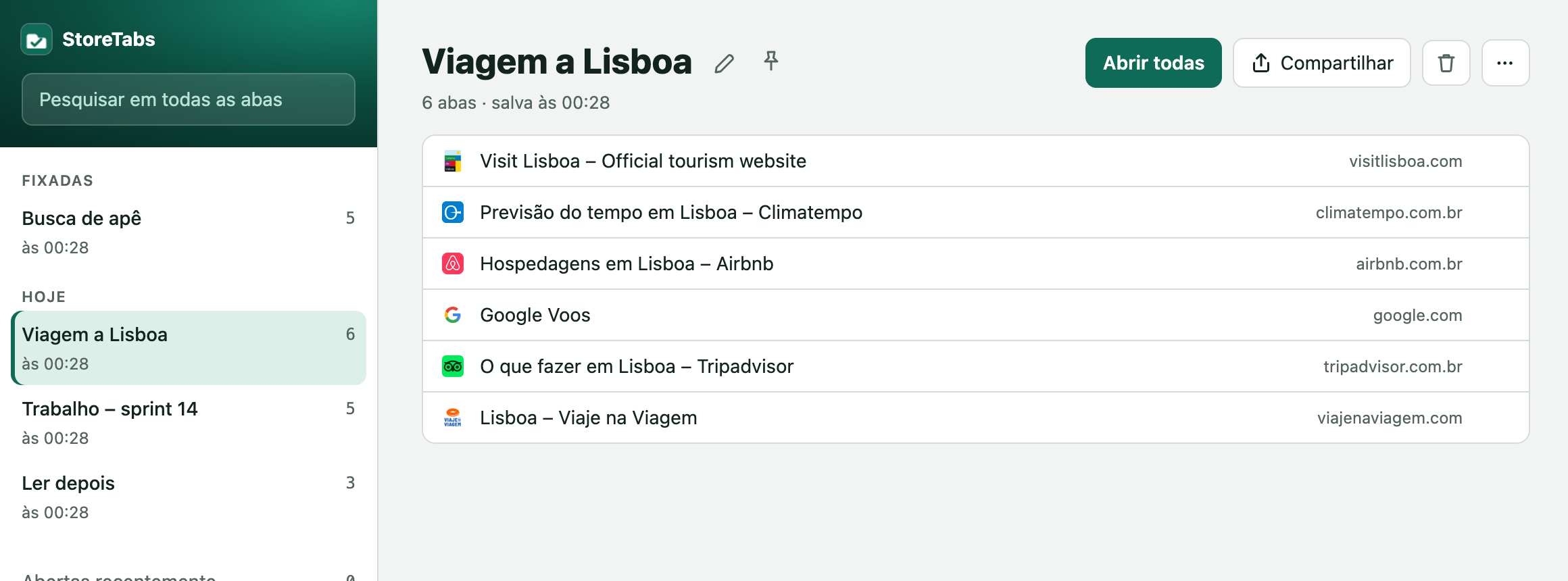
Sessões grandes abrem rápido: só a primeira aba carrega até você clicar nas outras.
O pop-up também mostra as sessões que você salvou por último, prontas para abrir com um clique.
Encontrar uma aba
Digite em Pesquisar em todas as abas, no topo do arquivo do StoreTabs ou no pop-up. A pesquisa olha o título e o endereço de cada aba que você já salvou.
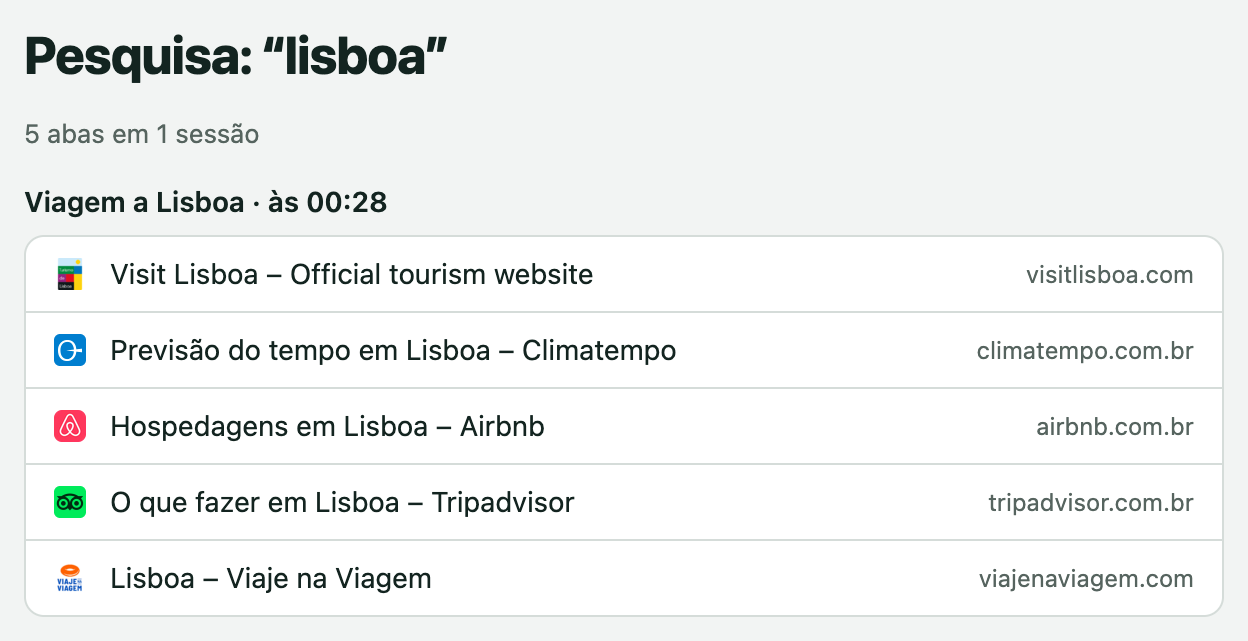
Você também pode pesquisar pela barra de endereços: digite st, um espaço e o que procura.
Recuperar abas depois de um travamento
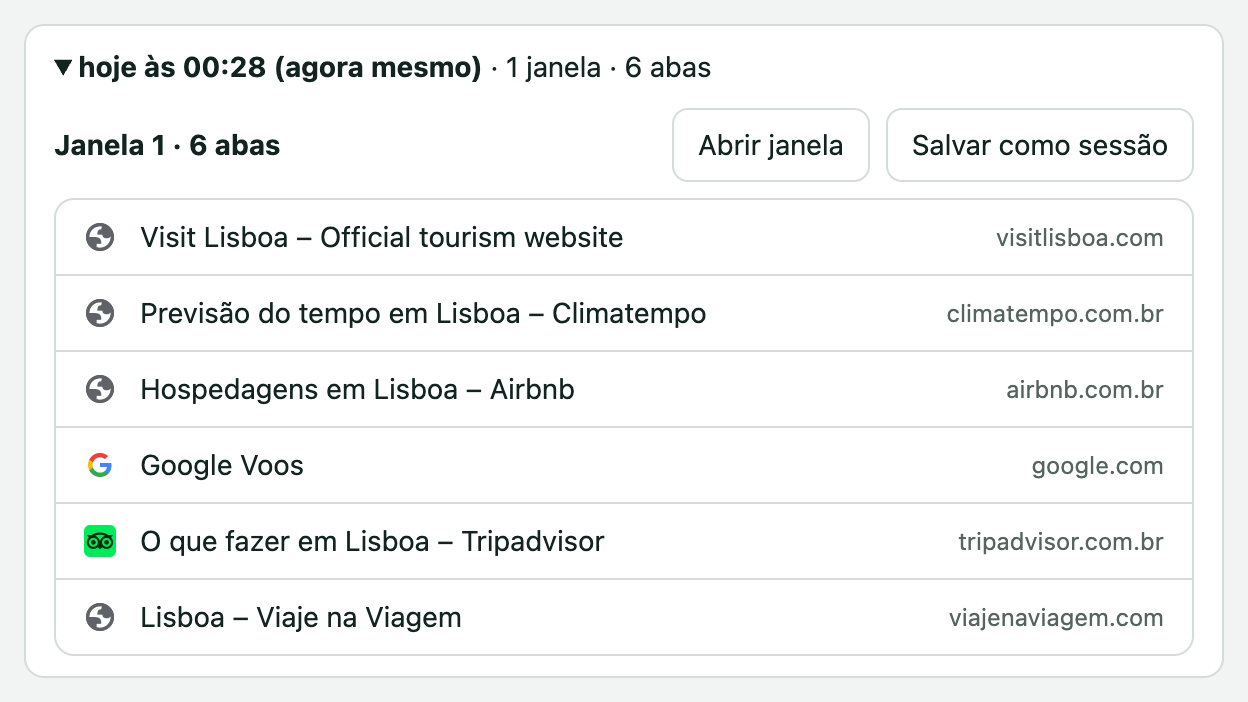
O StoreTabs acompanha as janelas que você tem abertas, mesmo as que você nunca salvou. Se o navegador travar ou você fechar uma janela sem querer, abra o arquivo e escolha Abertas recentemente: abra a janela inteira de novo ou salve-a como sessão. As abas abertas recentemente ficam guardadas por 7 dias, só neste computador, e nada é salvo no arquivo do StoreTabs se você não salvar.
Manter o arquivo do StoreTabs organizado
Clique no nome de uma sessão para renomeá-la. No menu ⋯ dela, você pode fixá-la no topo, juntá-la com outra sessão, remover abas duplicadas, copiar os links e voltar a uma versão anterior: o StoreTabs guarda as versões anteriores de cada sessão, e ao restaurar uma a versão atual também é mantida.
Para mover ou remover abas avulsas, escolha Editar abas no menu ⋯, selecione as abas e escolha Mover para… ou Remover.
Sessões excluídas vão para a Lixeira, onde ficam 30 dias antes de serem apagadas de vez. Mover uma sessão para a lixeira pode ser desfeito.
Suas cópias, e como recuperar tudo
Suas sessões ficam guardadas em até três lugares. Você pode ver esses lugares e ativar ou desativar cada um em Onde suas abas estão guardadas, no arquivo do StoreTabs:
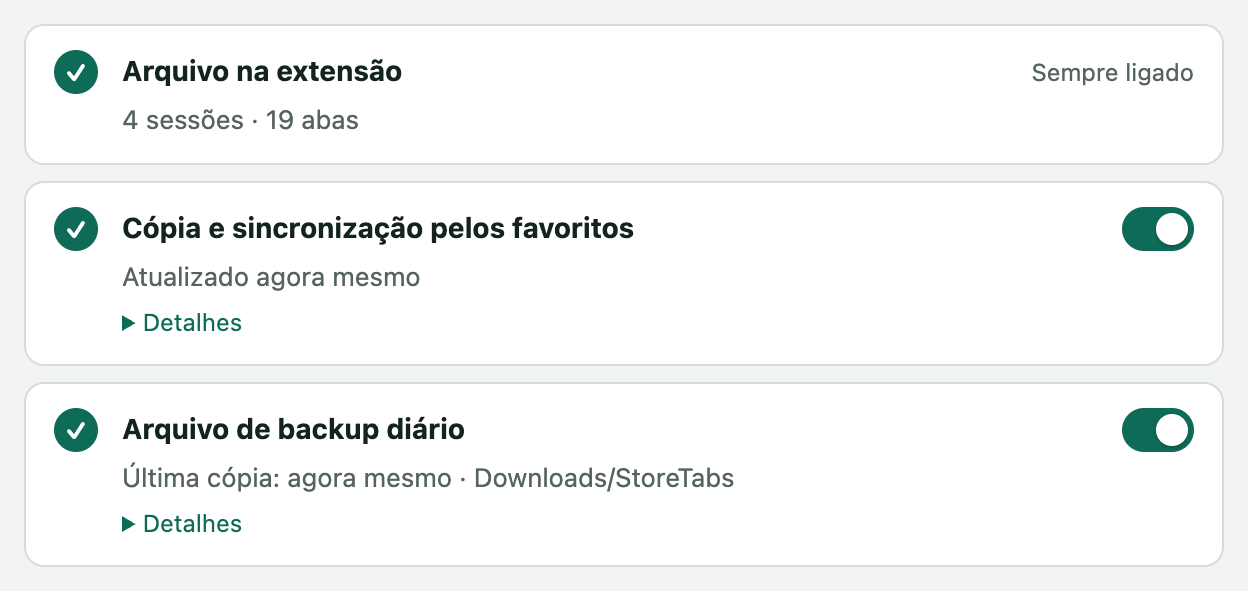
- O arquivo na extensão. Sempre ligado.
- Uma pasta de favoritos “StoreTabs”. Ativada por padrão. Ela continua lá se você desinstalar o StoreTabs, e é ela que mantém seus computadores sincronizados.
- Um arquivo de backup diário, em Downloads/StoreTabs ou numa pasta que você escolher, por exemplo uma sincronizada pelo Dropbox. Desligado até você ligar. Os últimos 10 dias ficam guardados.
Se você reinstalar o StoreTabs, ele encontra a pasta de favoritos e restaura suas sessões sozinho.
A partir de um arquivo de backup: no arquivo do StoreTabs, escolha Importar abas de outra ferramenta e selecione o arquivo de backup. O StoreTabs reconhece os próprios backups.
Exportar tudo: em Onde suas abas estão guardadas, escolha Exportar tudo (JSON) para ter todas as suas sessões em um só arquivo.
Usar o StoreTabs em vários computadores
O StoreTabs mantém sua pasta de favoritos atualizada, e o seu navegador já sincroniza os favoritos entre os computadores em que você está conectado. Instale o StoreTabs em cada computador e ligue a sincronização de favoritos no navegador: suas sessões aparecem em todos, sem conta do StoreTabs. As alterações nunca se sobrescrevem: se dois computadores mudarem a mesma sessão, a versão mais antiga fica no histórico dela.
Isso funciona dentro de um mesmo navegador, por exemplo o Chrome em dois computadores. Não sincroniza entre o Chrome e o Edge.
Migrar de outra ferramenta
No arquivo do StoreTabs, escolha Importar abas de outra ferramenta e selecione o arquivo, ou cole a lista. O StoreTabs lê exportações do OneTab, Session Buddy, Toby, Tab Session Manager, Arc e Pocket, além de arquivos de favoritos. Ele reconhece o formato automaticamente, e o arquivo é lido no seu computador.
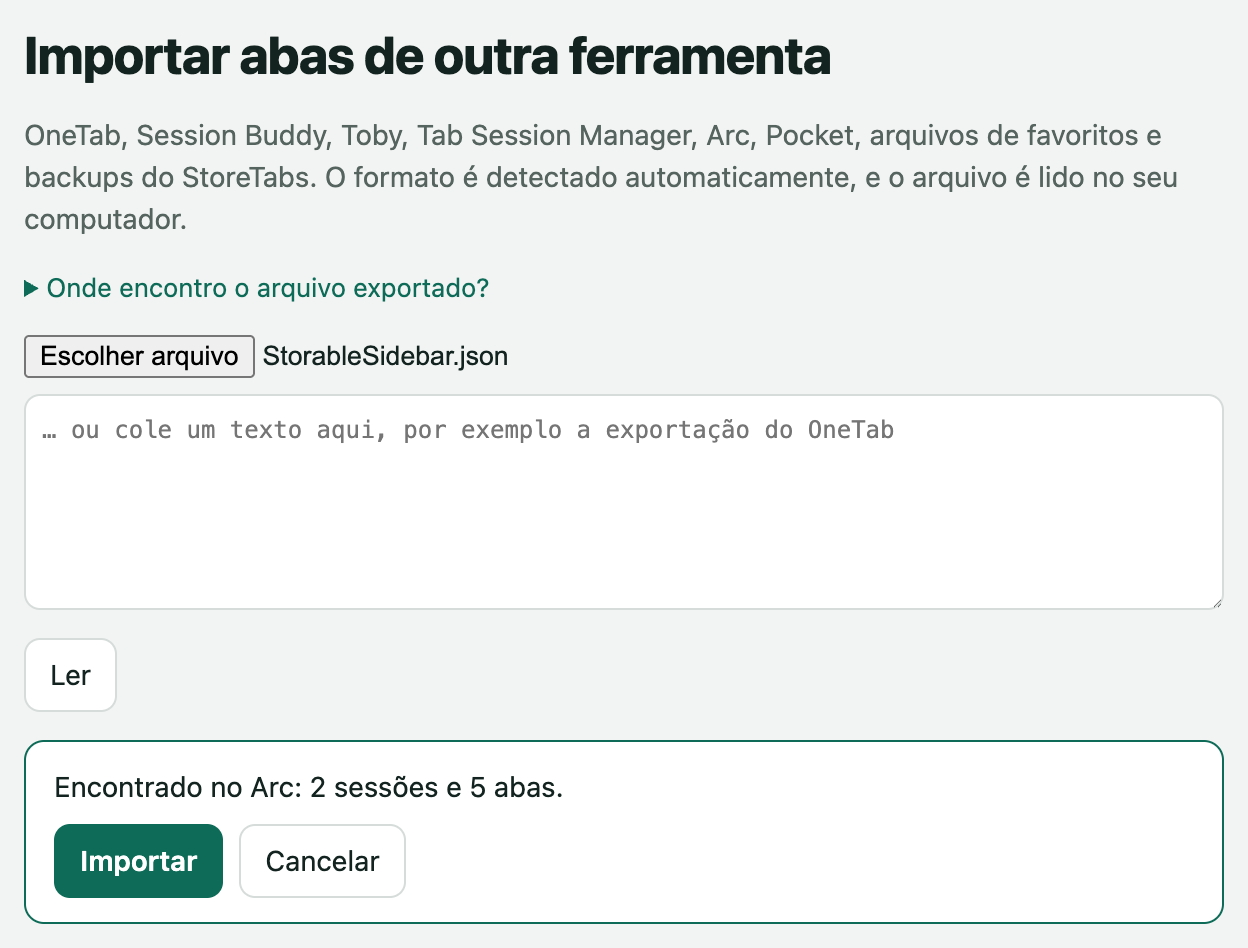
Migrando do Arc? Siga o guia do Arc, leva dois minutos.
Compartilhar uma sessão
Escolha Compartilhar em uma sessão, ou Compartilhar esta janela como link no pop-up. O StoreTabs copia um link que contém as abas: nada é enviado para a internet. Qualquer pessoa com o link pode ver as abas, inclusive o serviço de chat ou e-mail pelo qual você envia o link. Quem abre o link vê as abas no storetabs.app e pode abri-las ou salvá-las no próprio StoreTabs.
Para enviar as abas como links comuns, use Copiar links no menu ⋯ da sessão, ou copie-as como Markdown ou como lista para e-mails e documentos.
Mudar os atalhos de teclado
Abra chrome://extensions/shortcuts no Chrome ou edge://extensions/shortcuts no Edge. Lá você pode mudar Alt+Shift+S e dar um atalho para salvar todas as janelas.
Ainda está com dificuldades?
Escreva para support@storetabs.app. Diga qual navegador você usa e o que já tentou; uma captura de tela ajuda.