 StoreTabs
Ayuda de StoreTabs
Todo lo que StoreTabs puede hacer, en respuestas cortas. ¿No encuentras lo que buscas? Escribe a support@storetabs.app.
Guardar tus pestañas
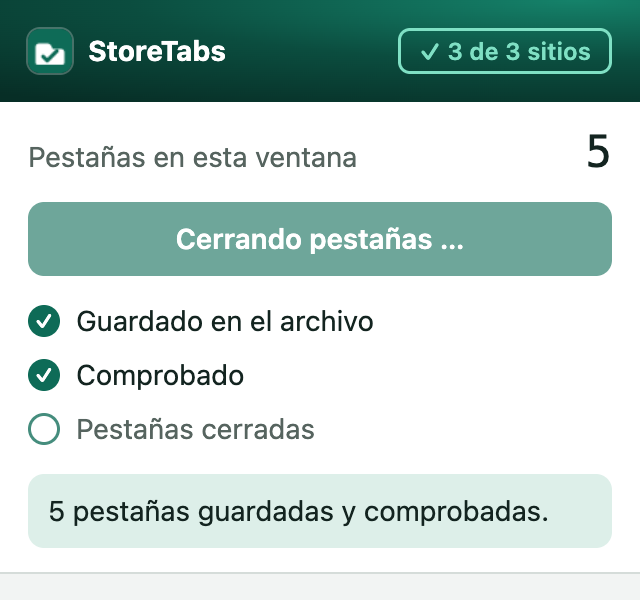
Haz clic en el icono de StoreTabs en la barra de herramientas. Muestra cuántas pestañas tiene la ventana y propone un nombre para la sesión: escribe el tuyo si quieres y elige Guardar y cerrar las pestañas. StoreTabs guarda las pestañas, las vuelve a leer para comprobar que se ha guardado cada una y solo entonces las cierra. Si algo falla, las pestañas siguen abiertas.
- Teclado:
Alt+Shift+Sguarda y cierra la ventana en la que estás (en Mac:Option+Shift+S). - Dejar las pestañas abiertas: elige Guardar sin cerrar. Si más tarde vuelves a guardar la misma ventana, se actualiza esa sesión en lugar de crear una copia.
- Todas las ventanas o solo algunas pestañas: la ventana emergente también ofrece guardar todas las ventanas a la vez. Para guardar solo algunas pestañas, selecciónalas primero (Ctrl+clic en las pestañas, o Cmd+clic en Mac) y abre StoreTabs.
- Clic derecho: haz clic derecho en cualquier página para guardar esa pestaña, la ventana o todas las ventanas, o para añadir la página a una sesión que ya tienes.
Recuperarlas
Elige Abrir el archivo en la ventana emergente. El archivo de StoreTabs muestra todas las sesiones que has guardado, de la más reciente a la más antigua. Elige Abrir todas para volver a abrir la sesión entera, o haz clic en una pestaña para abrir solo esa. Los grupos de pestañas vuelven con sus nombres y colores.
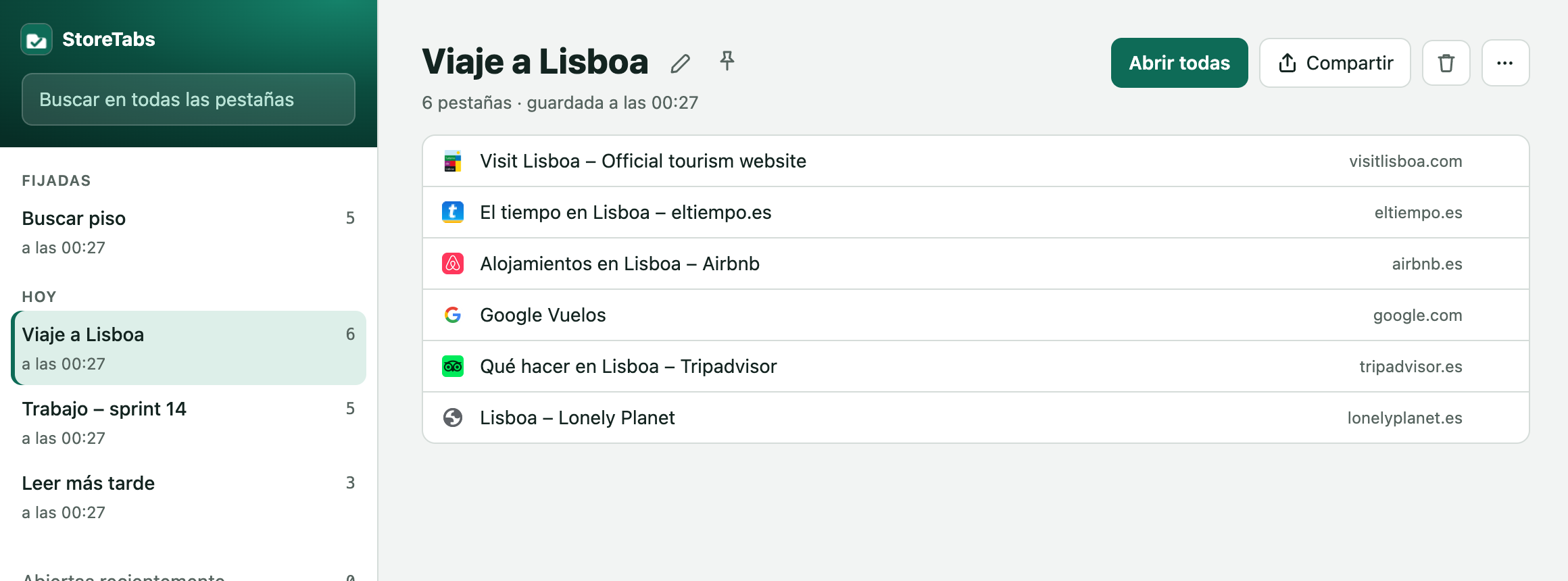
Las sesiones grandes se abren rápido: solo se carga la primera pestaña hasta que haces clic en las demás.
La ventana emergente también muestra las sesiones que guardaste hace poco, listas para abrir con un clic.
Encontrar una pestaña
Escribe en Buscar en todas las pestañas, en la parte superior del archivo de StoreTabs o en la ventana emergente. Busca en el título y la dirección de cada pestaña que hayas guardado.
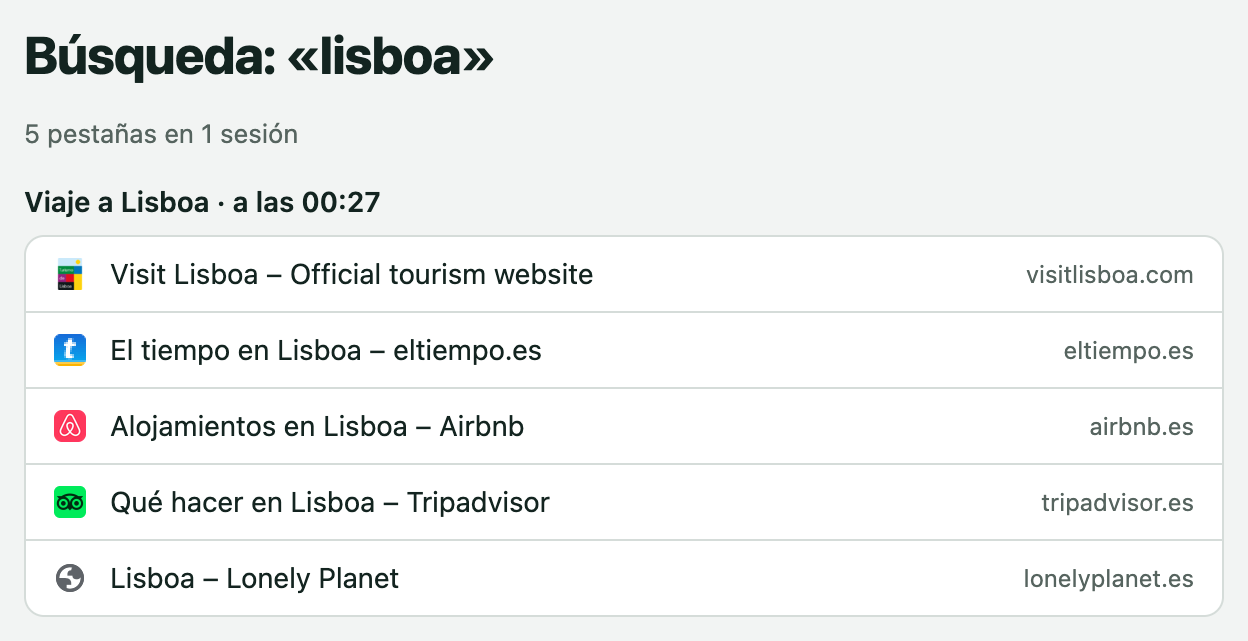
También puedes buscar desde la barra de direcciones: escribe st, un espacio y lo que buscas.
Recuperar pestañas tras un cierre inesperado
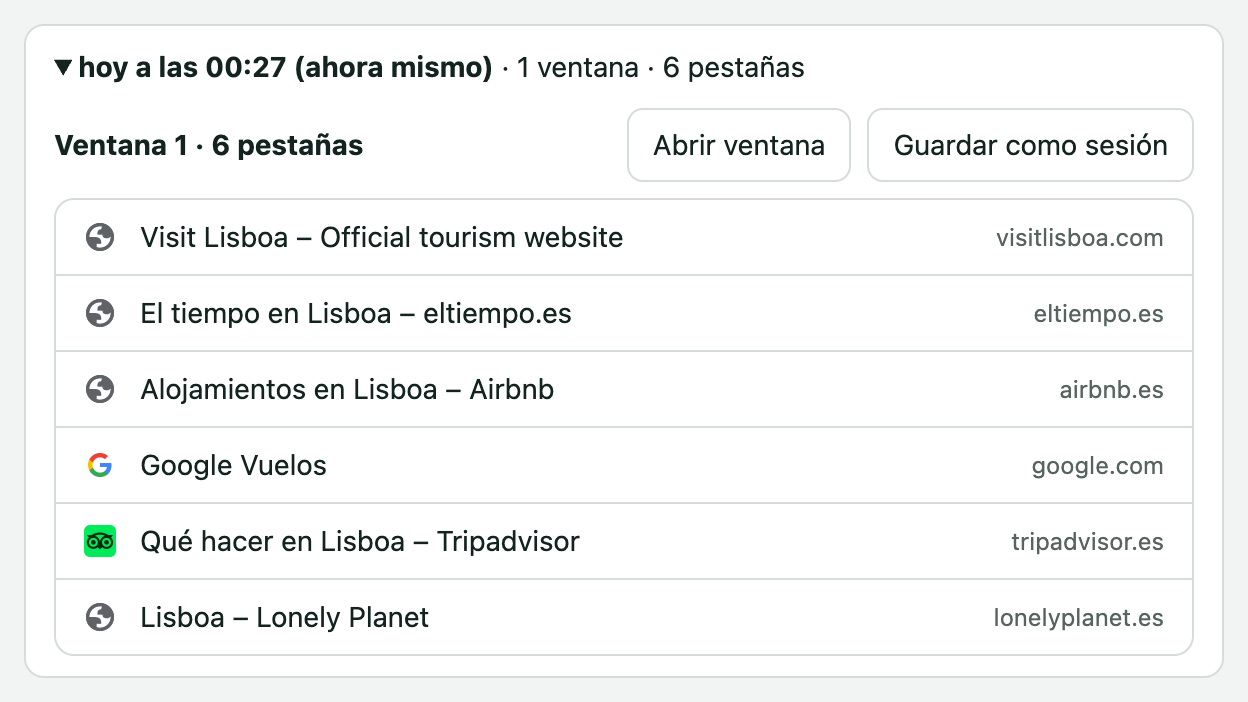
StoreTabs lleva la cuenta de las ventanas que tienes abiertas, incluso las que nunca guardaste. Si el navegador se cierra de golpe o cierras una ventana sin querer, abre el archivo y elige Abiertas recientemente: vuelve a abrir la ventana entera o guárdala como sesión. Lo abierto recientemente se conserva 7 días, solo en este ordenador, y nada pasa al archivo de StoreTabs a menos que lo guardes.
Mantener ordenado el archivo de StoreTabs
Haz clic en el nombre de una sesión para cambiarlo. En su menú ⋯ puedes fijarla arriba, unirla a otra sesión, quitar pestañas duplicadas, copiar sus enlaces y volver a una versión anterior: StoreTabs guarda las versiones anteriores de cada sesión, y al restaurar una también se conserva la actual.
Para mover o quitar pestañas sueltas, elige Editar pestañas en el menú ⋯, selecciona las pestañas y elige Mover a… o Quitar.
Las sesiones eliminadas van a la Papelera, donde se quedan 30 días antes de borrarse para siempre. Mover una sesión a la papelera se puede deshacer.
Tus copias, y cómo recuperarlo todo
Tus sesiones se guardan en hasta tres sitios. Puedes verlos, y activarlos o desactivarlos, en Dónde se guardan tus pestañas, dentro del archivo de StoreTabs:
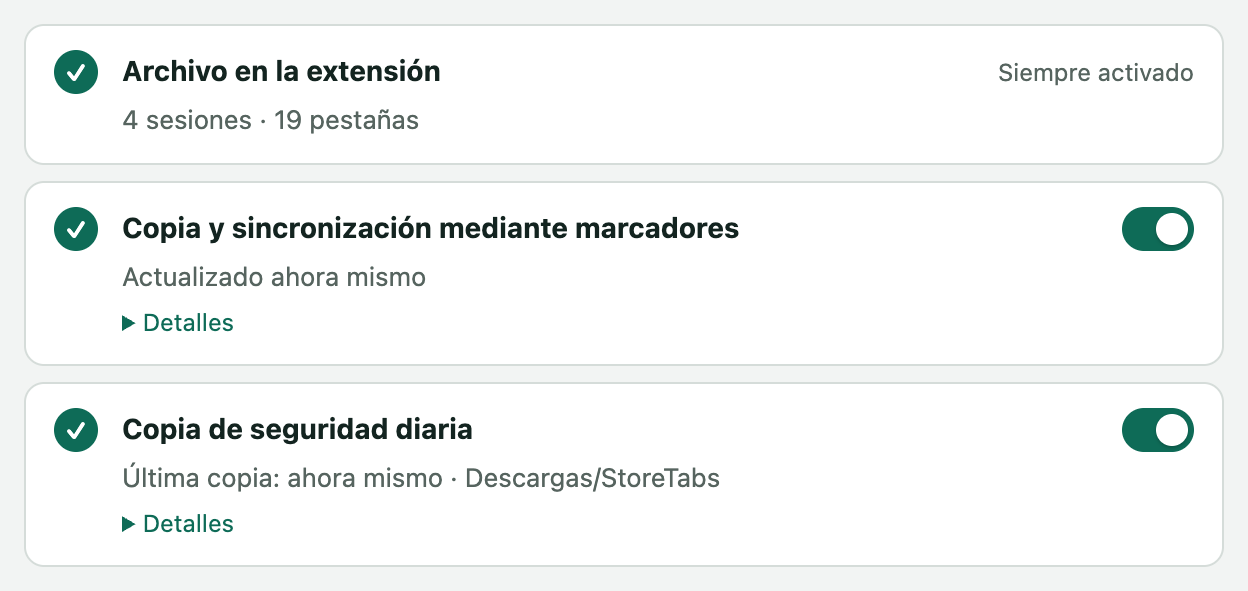
- El archivo en la extensión. Siempre activado.
- Una carpeta de marcadores llamada «StoreTabs». Activada de forma predeterminada. Se conserva aunque desinstales StoreTabs, y es lo que mantiene tus ordenadores sincronizados.
- Una copia de seguridad diaria, en Descargas/StoreTabs o en la carpeta que elijas, por ejemplo una que sincronice Dropbox. Desactivada hasta que la actives. Se conservan los últimos 10 días.
Si reinstalas StoreTabs, encuentra la carpeta de marcadores y recupera tus sesiones por sí solo.
Desde el archivo de copia de seguridad: en el archivo de StoreTabs, elige Importar pestañas de otra herramienta y selecciona el archivo de copia de seguridad. StoreTabs reconoce sus propias copias de seguridad.
Exportar todo: en Dónde se guardan tus pestañas, elige Exportar todo (JSON) para tener todas tus sesiones en un solo archivo.
Usar StoreTabs en varios ordenadores
StoreTabs mantiene al día su carpeta de marcadores, y tu navegador ya sincroniza los marcadores entre los ordenadores en los que has iniciado sesión. Instala StoreTabs en cada ordenador y activa la sincronización de marcadores en el navegador: tus sesiones aparecen en todos, sin cuenta de StoreTabs. Los cambios nunca se sobrescriben: si dos ordenadores cambian la misma sesión, la versión anterior queda en su historial.
Funciona dentro de un mismo navegador, por ejemplo Chrome en dos ordenadores. No sincroniza entre Chrome y Edge.
Migrar desde otra herramienta
En el archivo de StoreTabs, elige Importar pestañas de otra herramienta y selecciona el archivo, o pega la lista. StoreTabs lee las exportaciones de OneTab, Session Buddy, Toby, Tab Session Manager, Arc y Pocket, y archivos de marcadores. Reconoce el formato automáticamente, y el archivo se lee en tu ordenador.
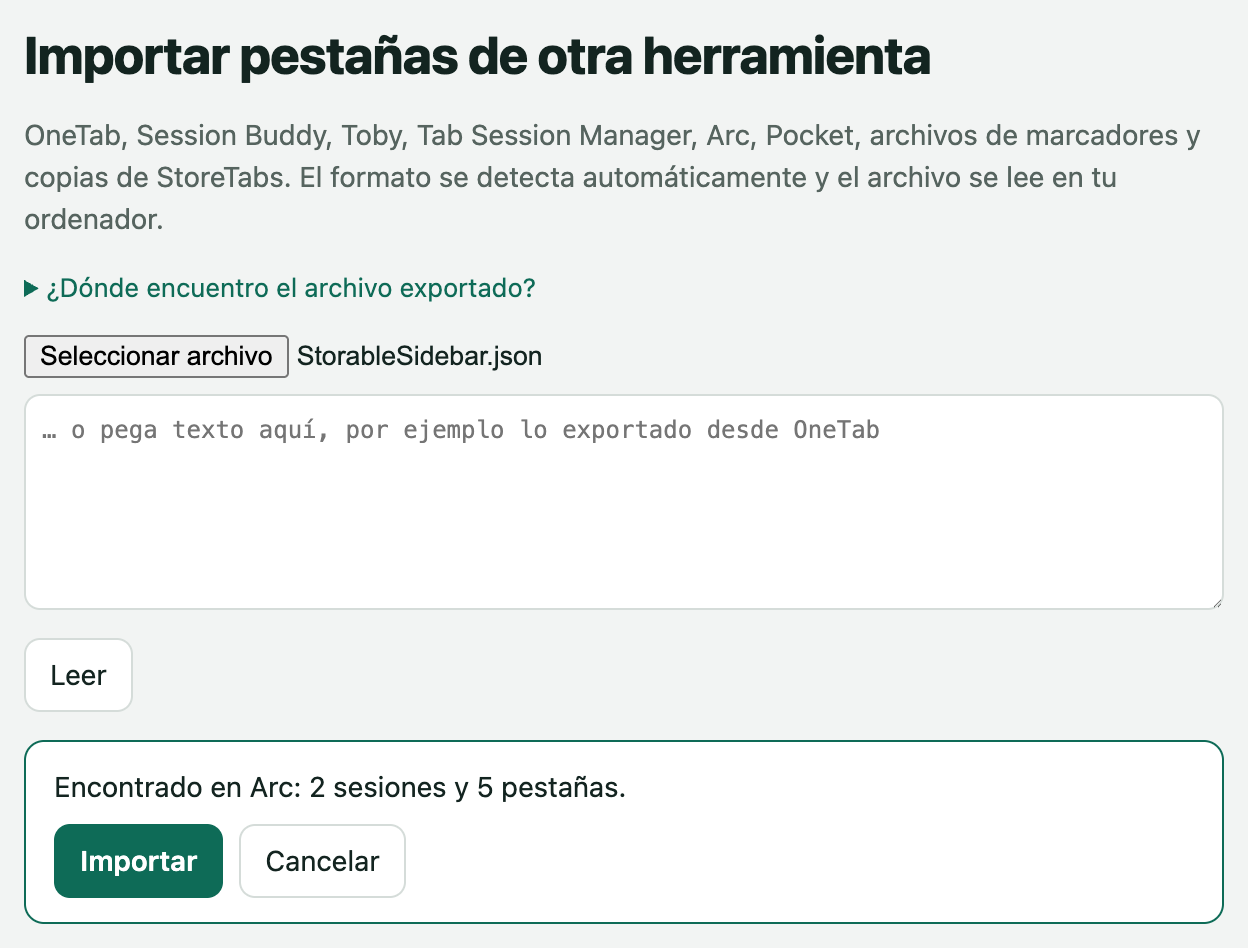
¿Vienes de Arc? Sigue la guía de Arc, son dos minutos.
Compartir una sesión
Elige Compartir en una sesión, o Compartir esta ventana como enlace en la ventana emergente. StoreTabs copia un enlace que contiene las pestañas: no se sube nada. Cualquiera que tenga el enlace puede ver las pestañas, incluido el servicio de chat o correo por el que lo envíes. Quien lo abre ve las pestañas en storetabs.app y puede abrirlas o guardarlas en su propio StoreTabs.
Para enviar las pestañas como enlaces normales, usa Copiar enlaces en el menú ⋯ de la sesión, o cópialas como Markdown o como lista para correos y documentos.
Cambiar los atajos de teclado
Abre chrome://extensions/shortcuts en Chrome o edge://extensions/shortcuts en Edge. Allí puedes cambiar Alt+Shift+S y asignar un atajo a guardar todas las ventanas.
¿Sigues atascado?
Escribe a support@storetabs.app. Cuéntanos qué navegador usas y qué has probado; una captura de pantalla ayuda.