 StoreTabs
 ヘルプ
StoreTabs でできることを、短い回答でまとめました。探している答えが見つからないときは support@storetabs.app までご連絡ください。
タブを保存する
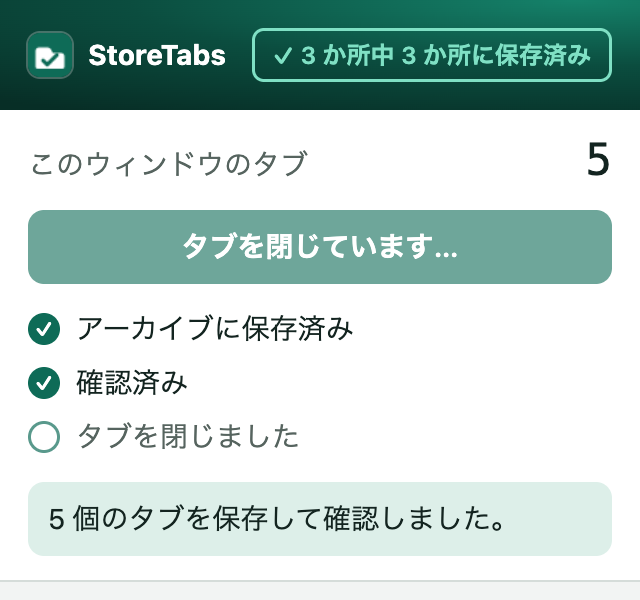
ツールバーの StoreTabs アイコンをクリックします。ウィンドウ内のタブの数が表示され、セッション名が提案されます。必要なら好きな名前に変更してから、タブを保存して閉じるを選びます。StoreTabs はタブを保存したあと読み戻し、すべて正しく保存されたことを確認してからタブを閉じます。問題があった場合、タブは開いたままです。
- キーボード:
Alt+Shift+Sで、いま使っているウィンドウを保存して閉じます(Mac ではOption+Shift+S)。 - タブを開いたままにする: 閉じずに保存を選びます。あとで同じウィンドウをもう一度保存すると、コピーは作られず、そのセッションが更新されます。
- すべてのウィンドウ、または一部のタブ: ポップアップから、すべてのウィンドウを一度に保存することもできます。一部のタブだけを保存するには、先にタブを選択(Ctrl キーを押しながらクリック、Mac では Cmd キー)してから StoreTabs を開きます。
- 右クリック: どのページでも右クリックすると、そのタブ、ウィンドウ、またはすべてのウィンドウを保存したり、ページを既存のセッションに追加したりできます。
タブを元に戻す
ポップアップでアーカイブを開くを選びます。アーカイブには、保存したすべてのセッションが新しい順に並びます。すべて開くでセッション全体を開き直すか、タブを 1 つクリックしてそのタブだけを開きます。タブグループも名前や色を保ったまま復元されます。
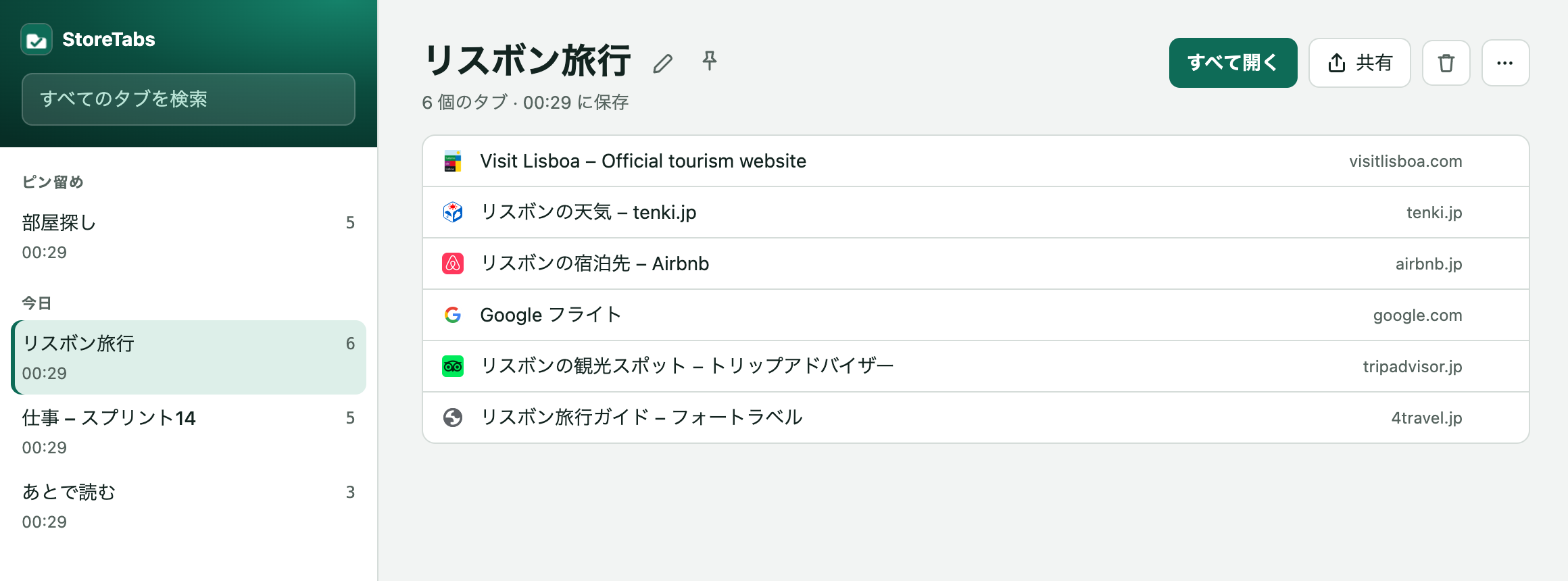
大きなセッションもすぐに開きます。ほかのタブはクリックするまで読み込まれず、最初のタブだけが読み込まれます。
ポップアップには最近保存したセッションも表示され、ワンクリックで開けます。
タブを探す
アーカイブの上部、またはポップアップのすべてのタブを検索に入力します。これまでに保存したすべてのタブのタイトルとアドレスを検索できます。
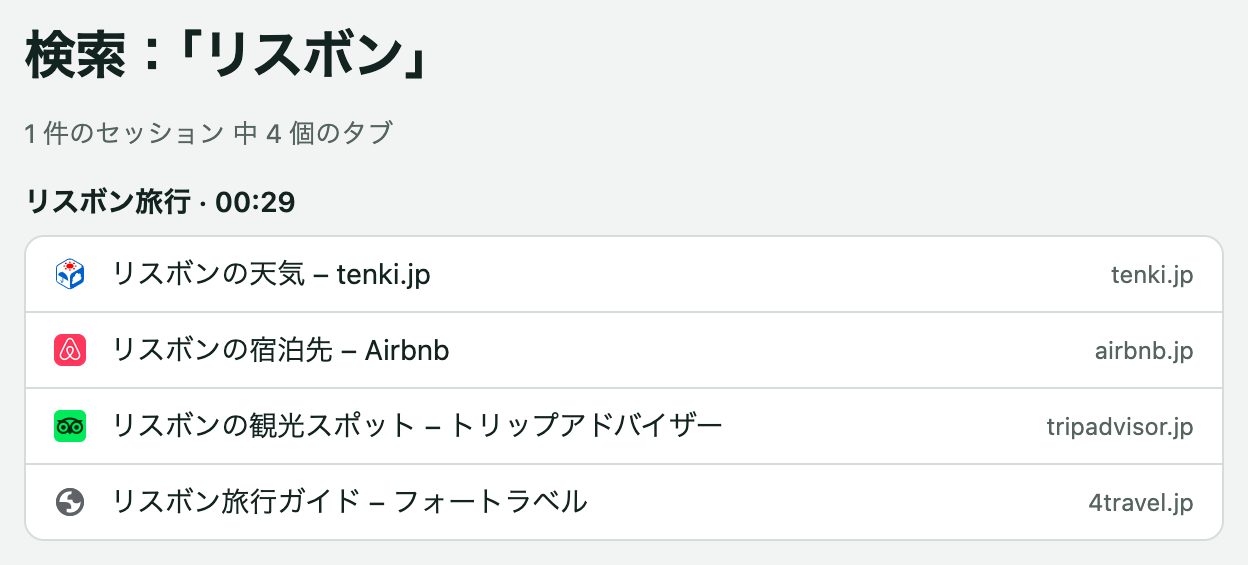
アドレスバーからも検索できます。st とスペースを入力し、続けて探したい言葉を入力します。
クラッシュ後にタブを取り戻す
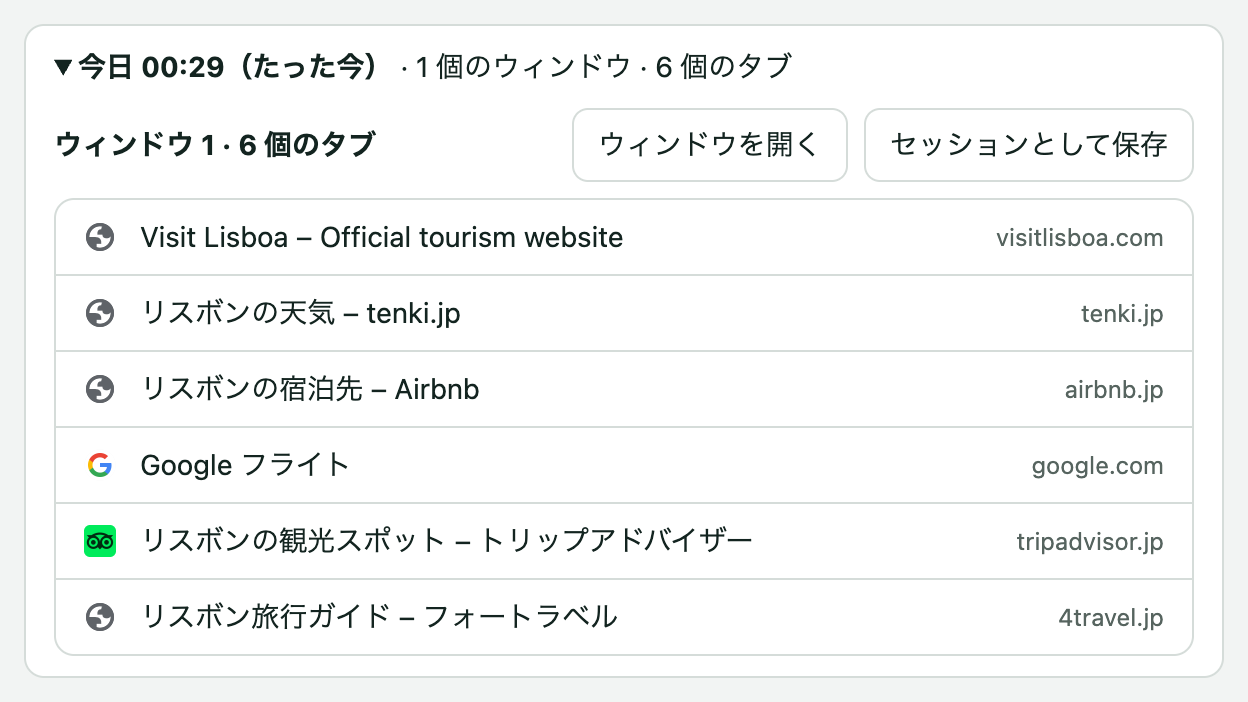
StoreTabs は、保存していないものも含めて、開いているウィンドウを記録しています。ブラウザがクラッシュしたり、うっかりウィンドウを閉じたりしたときは、アーカイブを開いて最近開いていたタブを選びます。ウィンドウ全体を開き直すか、セッションとして保存できます。最近開いていたタブの情報は、このパソコンに限り 7 日間保存され、保存しない限りアーカイブには入りません。
アーカイブを整理する
セッション名をクリックすると名前を変更できます。⋯ メニューからは、上部にピン留め、ほかのセッションへの結合、重複したタブの削除、リンクのコピー、以前のバージョンに戻すことができます。StoreTabs は各セッションの以前のバージョンを残しており、復元しても現在のバージョンは失われません。
タブを個別に移動・削除するには、⋯ メニューでタブを編集を選び、タブを選択して移動先…または削除を選びます。
削除したセッションはゴミ箱に移り、30 日後に完全に削除されます。ゴミ箱への移動は元に戻せます。
保存先と、すべてを復元する方法
セッションは最大 3 か所に保存されます。アーカイブのタブの保存場所で、それぞれを確認し、オン・オフできます。
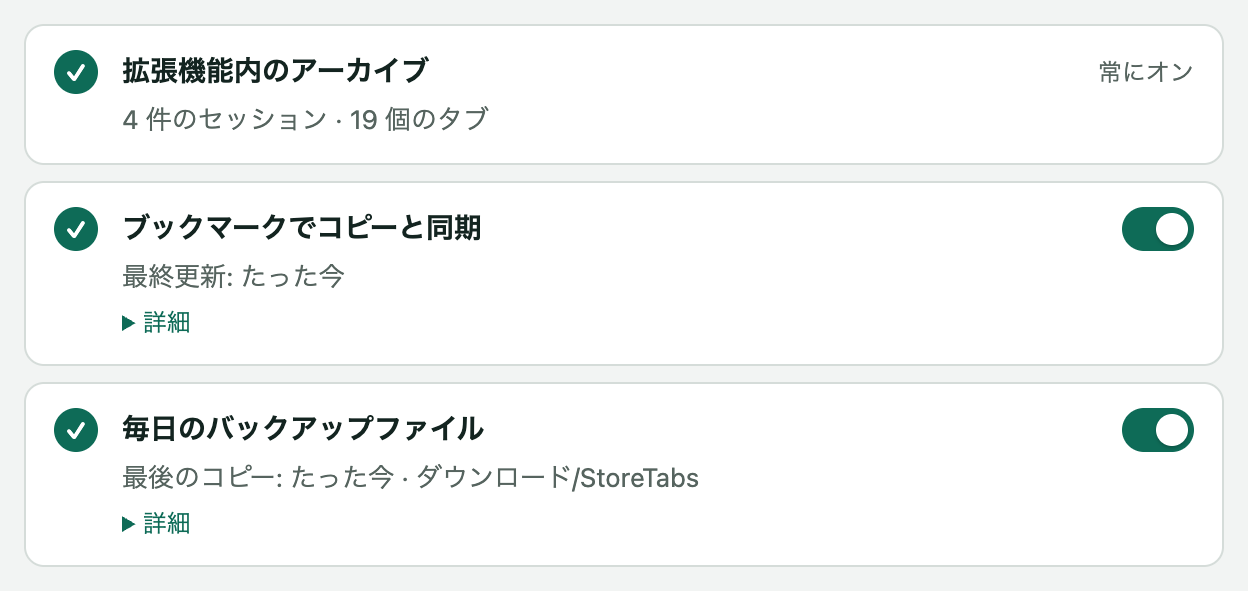
- 拡張機能内のアーカイブ。 常にオンです。
- 「StoreTabs」ブックマークフォルダ。 デフォルトでオンです。StoreTabs をアンインストールしても残り、パソコン間の同期にも使われます。
- 毎日のバックアップファイル。 Downloads/StoreTabs か、Dropbox で同期しているフォルダなど好きなフォルダに保存されます。オンにするまではオフです。過去 10 日分のバックアップが保存されます。
StoreTabs を入れ直した場合は、ブックマークフォルダを見つけて、セッションを自動で復元します。
バックアップファイルから: アーカイブでほかのツールからタブをインポートを選び、ファイルを選びます。StoreTabs は自分のバックアップを自動で認識します。
すべてエクスポート: タブの保存場所ですべてエクスポート(JSON)を選ぶと、すべてのセッションを 1 つのファイルにまとめて保存できます。
複数のパソコンで使う
StoreTabs はブックマークフォルダを常に最新に保ち、ブラウザはサインインしているパソコン間でブックマークを同期します。各パソコンに StoreTabs を入れ、ブラウザのブックマーク同期をオンにすれば、StoreTabs のアカウントなしで、どのパソコンにもセッションが表示されます。変更によって互いのデータが上書きされることはありません。2 台のパソコンで同じセッションを変更した場合、古いほうのバージョンは履歴に残ります。
これは同じブラウザどうしで使えます(たとえば 2 台のパソコンの Chrome)。Chrome と Edge の間では同期されません。
ほかのツールから移行する
アーカイブでほかのツールからタブをインポートを選び、ファイルを選ぶか、リストを貼り付けます。StoreTabs は OneTab、Session Buddy、Toby、Tab Session Manager、Arc、Pocket のエクスポートと、ブックマークファイルを読み込めます。形式は自動で判別され、ファイルはお使いのパソコン上で読み込まれます。
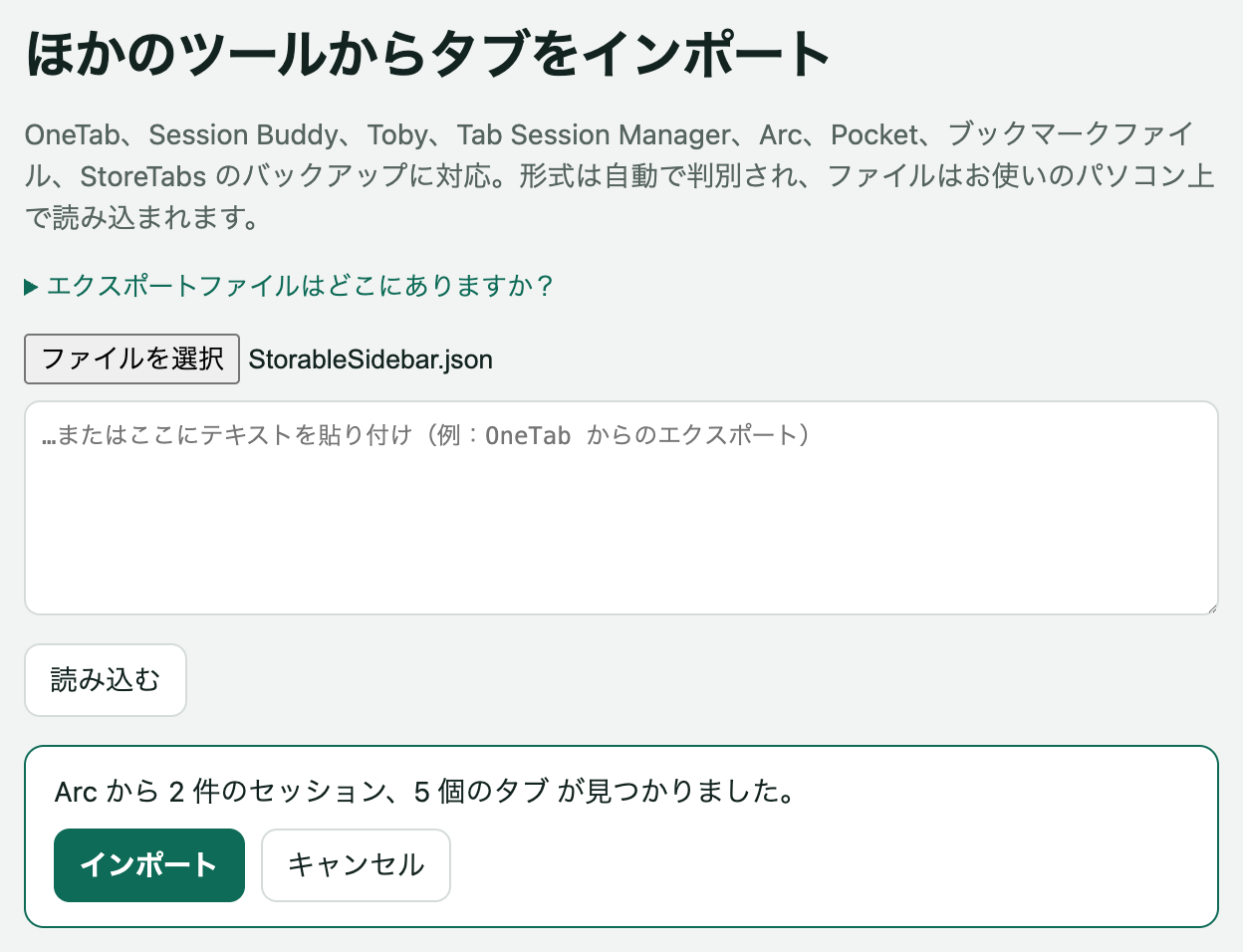
Arc から移行しますか? Arc 移行ガイドに沿えば 2 分で終わります。
セッションを共有する
セッションの共有、またはポップアップのこのウィンドウをリンクで共有を選びます。StoreTabs はタブを中に含んだリンクをコピーします。何もアップロードされません。リンクを持っている人は誰でもタブを見ることができ、リンクの送信に使ったチャットやメールのサービスからも閲覧できます。リンクを開いた人は storetabs.app でタブを確認でき、開いたり、自分の StoreTabs に保存したりできます。
タブを普通のリンクとして送りたいときは、セッションの ⋯ メニューのリンクをコピーを使うか、Markdown やメール・文書用のリストとしてコピーします。
キーボードショートカットを変更する
Chrome では chrome://extensions/shortcuts、Edge では edge://extensions/shortcuts を開きます。ここで Alt+Shift+S を変更したり、すべてのウィンドウを保存するショートカットを設定したりできます。
解決しないときは
support@storetabs.app までご連絡ください。お使いのブラウザと、試したこともお知らせください。スクリーンショットがあると助かります。